
W tym przewodniku poznasz, jak przeglądać i interpretować różne sekcje raportów w aplikacji Vouchie.
1. Raporty i analityka: Centrum wiedzy o sprzedaży
Moduł raportów w Vouchie to Twoje centrum dowodzenia. Zamienia surowe dane w czytelne wykresy i tabele, pozwalając Ci ocenić skuteczność kampanii, aktywność pracowników oraz kondycję finansową programu voucherowego.
1. Panel główny
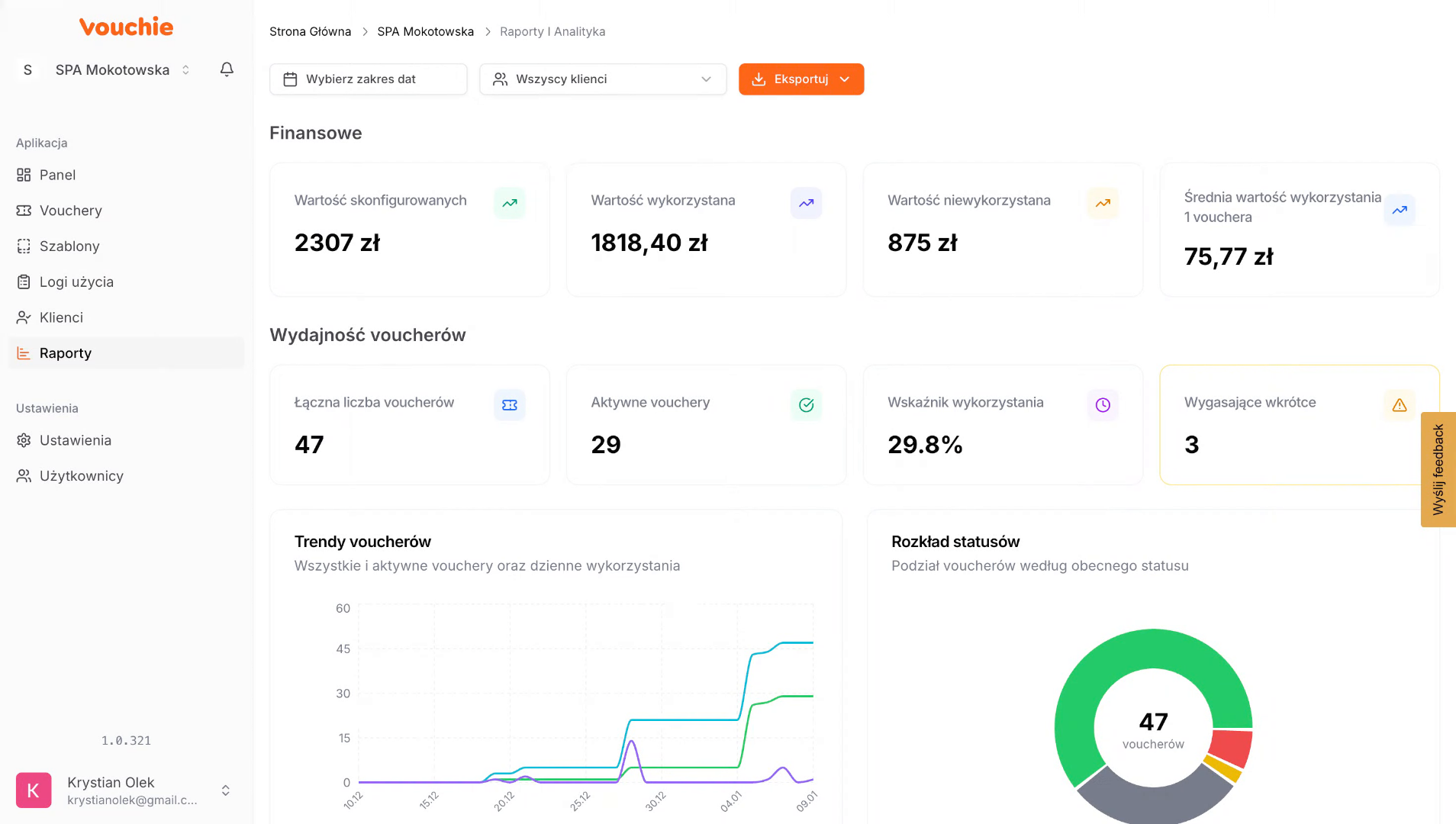
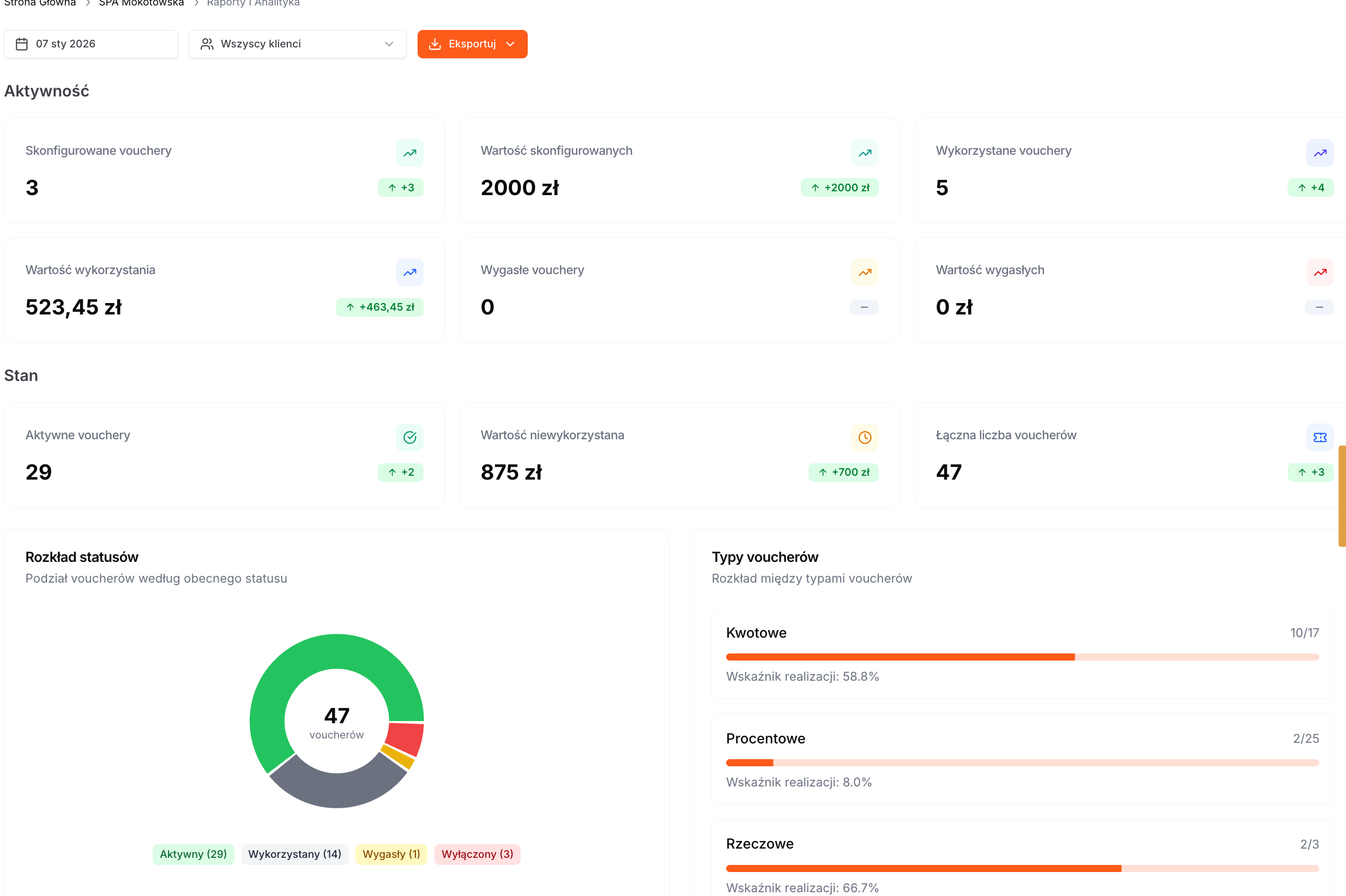
Po wejściu w sekcję Raportów, system prezentuje "Big Picture" – zestawienie kluczowych wskaźników wydajności (KPI) w formie czytelnych kafli i wykresów. Oto co oznaczają poszczególne wartości widoczne na ekranie:
-
Skonfigurowane vouchery: Liczba nowych kodów wprowadzonych do obiegu w wybranym okresie. Widoczna jest też ich łączna wartość nominalna (np. 2000 zł).
-
Wykorzystane vouchery: Liczba kodów, które klienci zrealizowali. To Twój wskaźnik konwersji.
-
Aktywne vouchery: Liczba kodów wciąż pozostających w portfelach klientów. Towarzyszy im Wartość niewykorzystana (np. 875 zł), co pozwala oszacować przyszłe zobowiązania (tzw. outstanding liability).
-
Wartość wykorzystania: Realna kwota, na jaką opiewały zrealizowane vouchery.
-
Wygasłe vouchery: Liczba kodów, które przepadły. Wysoka wartość tutaj może sugerować, że czas ważności voucherów jest zbyt krótki.
-
Wizualizacja (Wykresy):
\
- Rozkład statusów: Wykres kołowy pokazujący proporcje między voucherami aktywnymi, wykorzystanymi a wygasłymi.
\
- Typy voucherów: Wykres słupkowy analizujący skuteczność poszczególnych rodzajów promocji (Kwotowe vs Procentowe vs Rzeczowe) wraz ze wskaźnikiem ich realizacji (np. 58.8% dla kwotowych).
2. Zarządzanie czasem w raportach
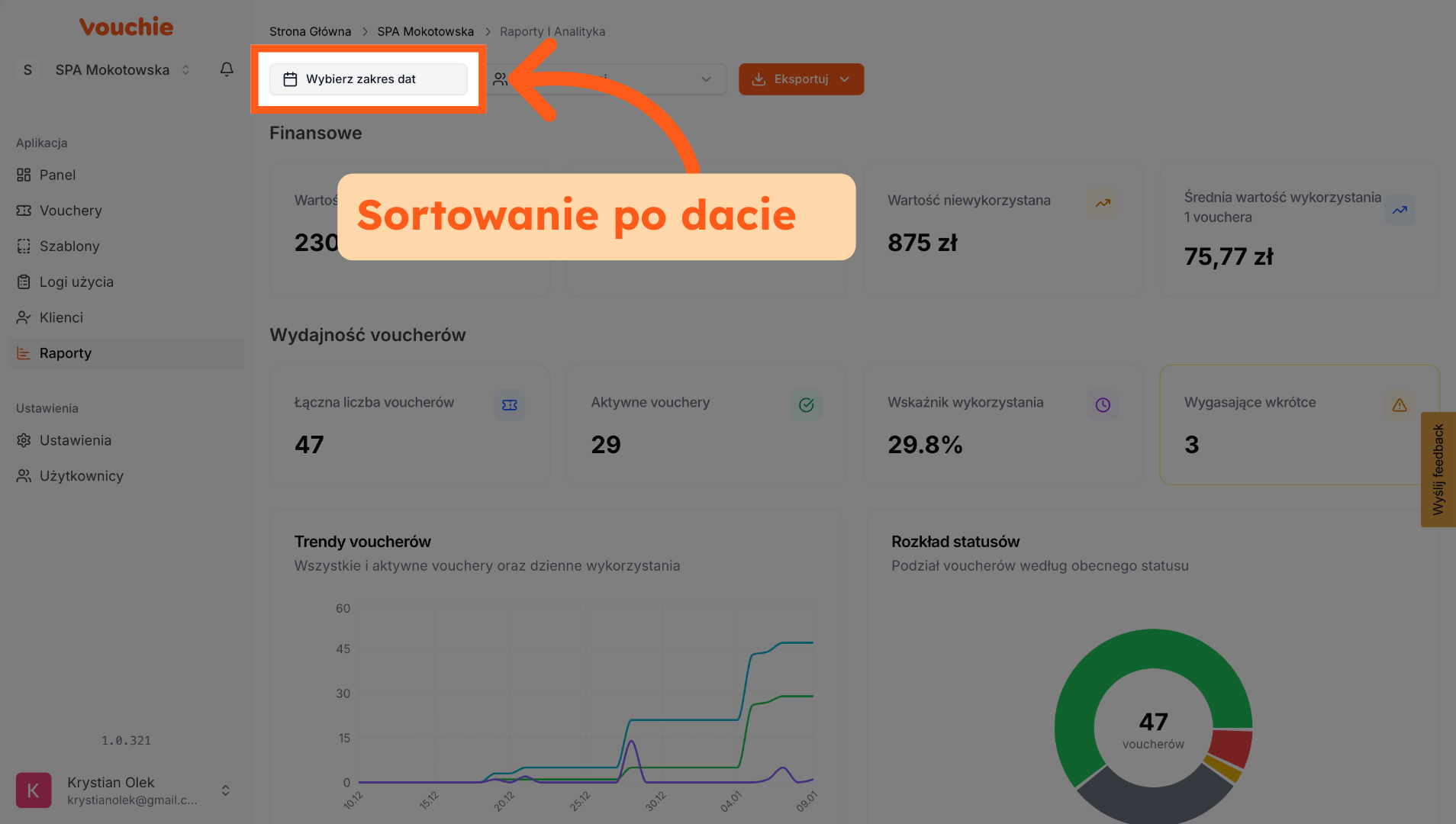
Dane są użyteczne tylko w odpowiednim kontekście czasowym. Użyj panelu, aby wybrać datę którą chcesz sprawdzić.
3. Wybierz co Cię interesuje
-
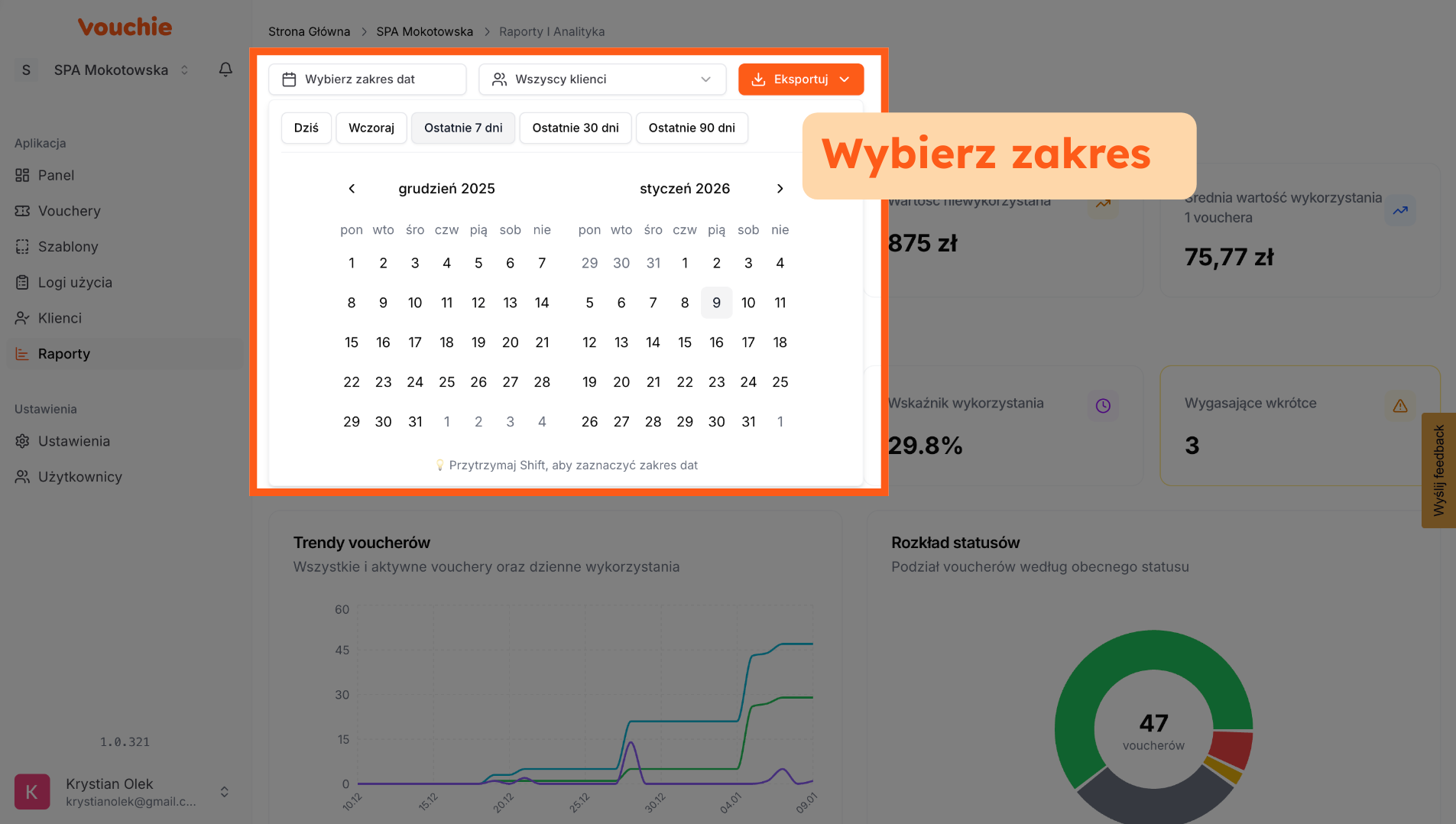
Wyszukiwanie po dacie: Możesz analizować dane historyczne, zmieniając zakres w kalendarzu.
-
Szybkie wybory: Skorzystaj z gotowych presetów (np. "Dzisiaj", "Ostatnie 7 dni", "Ten miesiąc").
-
Własny zakres (Custom Range): Jeśli potrzebujesz niestandardowego okresu (np. czas trwania konkretnej promocji świątecznej), zaznacz go ręcznie.
\
- 💡 Pro Tip: Aby szybko zaznaczyć ciągły zakres dni w kalendarzu, kliknij dzień początkowy, a następnie przytrzymaj klawisz SHIFT i kliknij dzień końcowy.
4. Filtrowanie po nazwie klienta
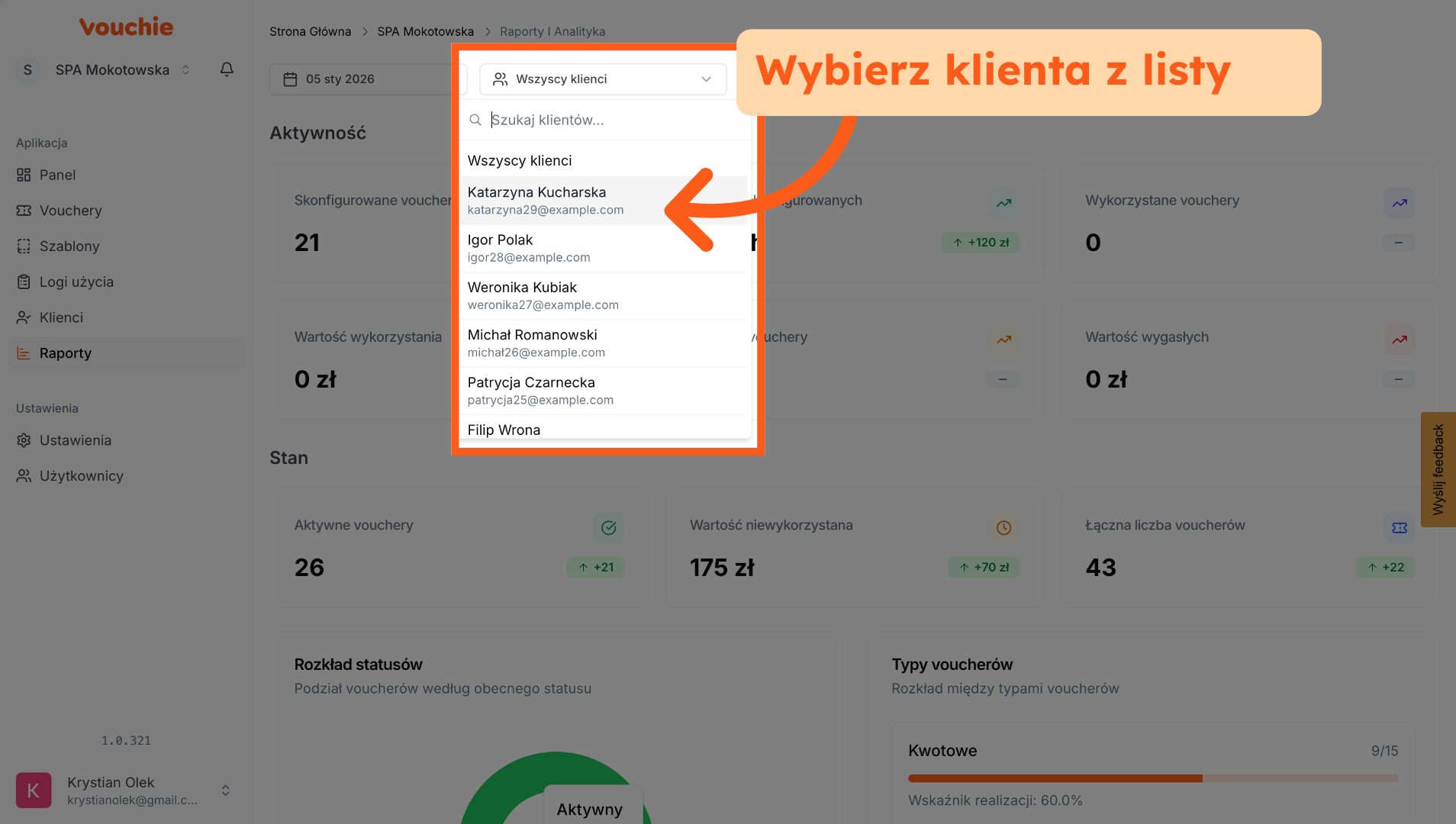
Chcesz sprawdzić historię konkretnego VIP-a? Użyj filtra klienta, aby zawęzić wszystkie wykresy i tabele wyłącznie do aktywności jednej osoby.
5. Szczegółowy widok aktywności - góra panelu
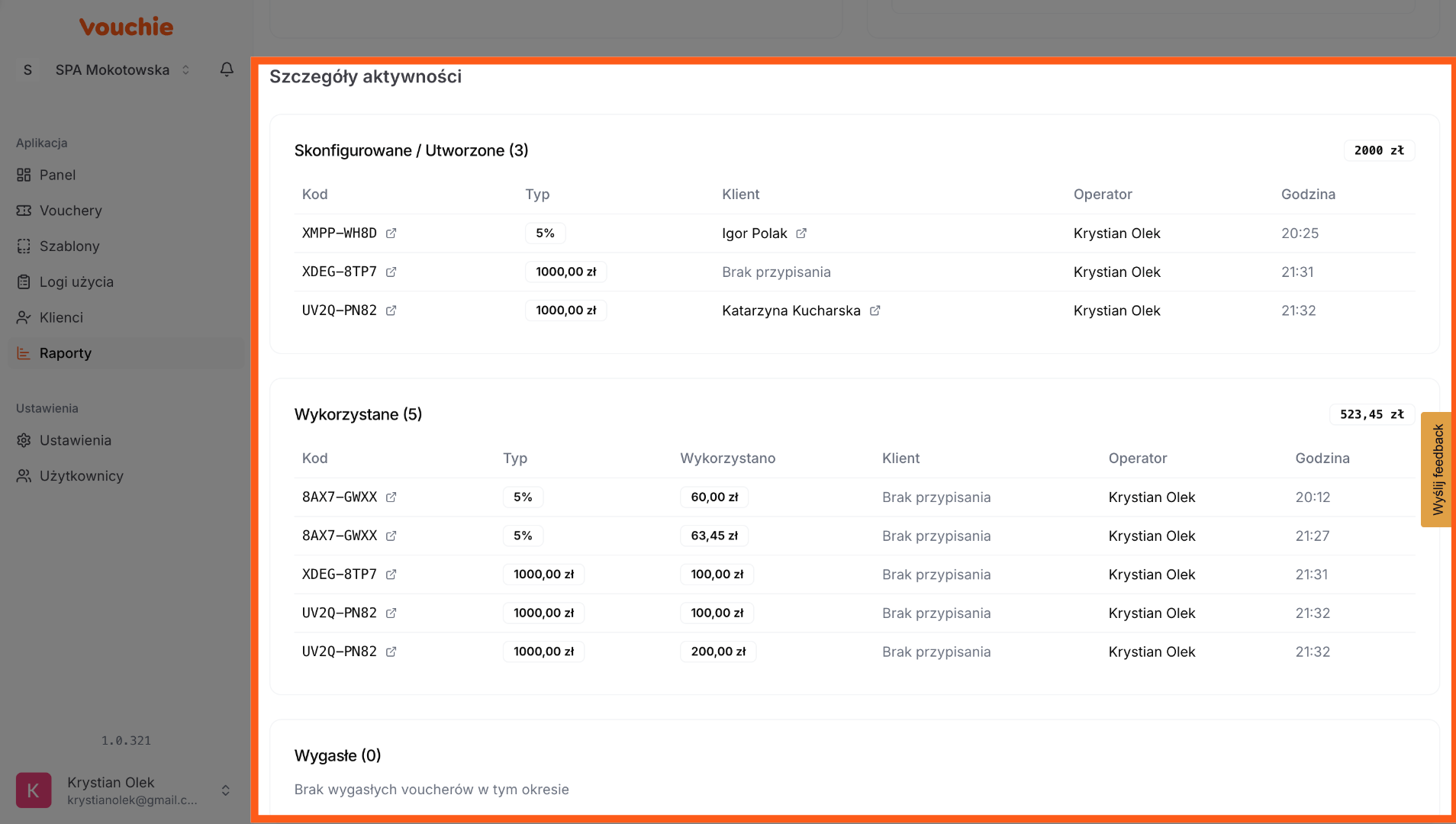
Podczas gdy górna część panelu pokazuje podsumowanie, dolna sekcja to dziennik operacyjny ("Szczegóły aktywności"), rozbijający dzień na czynniki pierwsze.
6. Szczegółowy widok aktywności - dół panelu
Znajdziesz tu trzy kluczowe tabele:
-
Skonfigurowane / Utworzone: Lista voucherów, które powstały danego dnia. Widzisz kod, typ (np. 5%), nazwisko klienta oraz Operatora (pracownika), który dokonał akcji wraz z dokładną godziną.
-
Wykorzystane: Pełna lista transakcji. Tabela pokazuje nie tylko kod, ale też kwotę wykorzystaną (np. 60,00 zł lub 100,00 zł) oraz saldo transakcji. To idealne miejsce do rozliczania kasjerów na koniec zmiany.
-
Wygasłe: Lista kodów, które straciły ważność w wybranym okresie.
7. Eksport danych
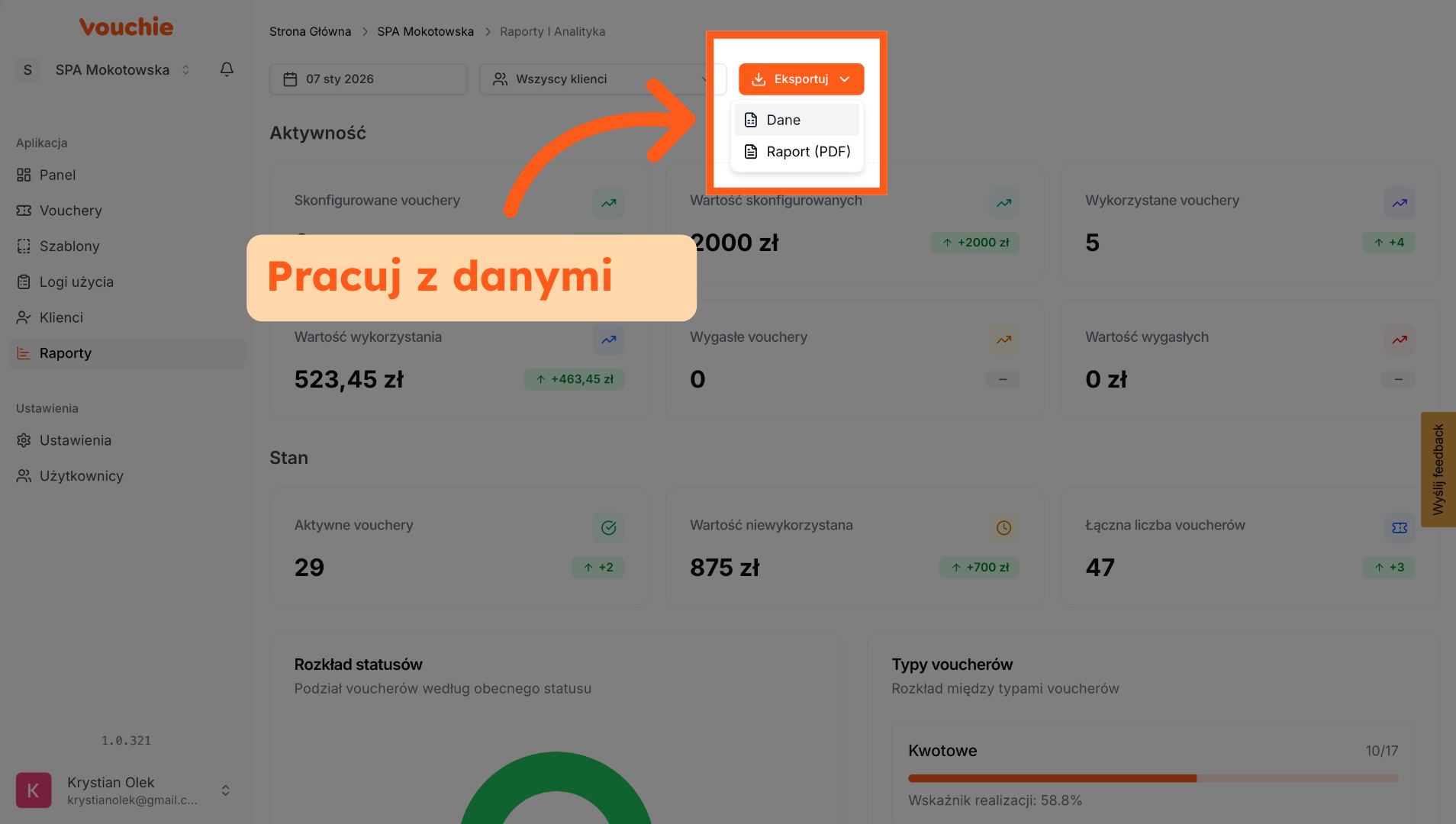
Potrzebujesz "obrobić" dane w zewnętrznym programie? Mamy to!
8. Wybierz format
-
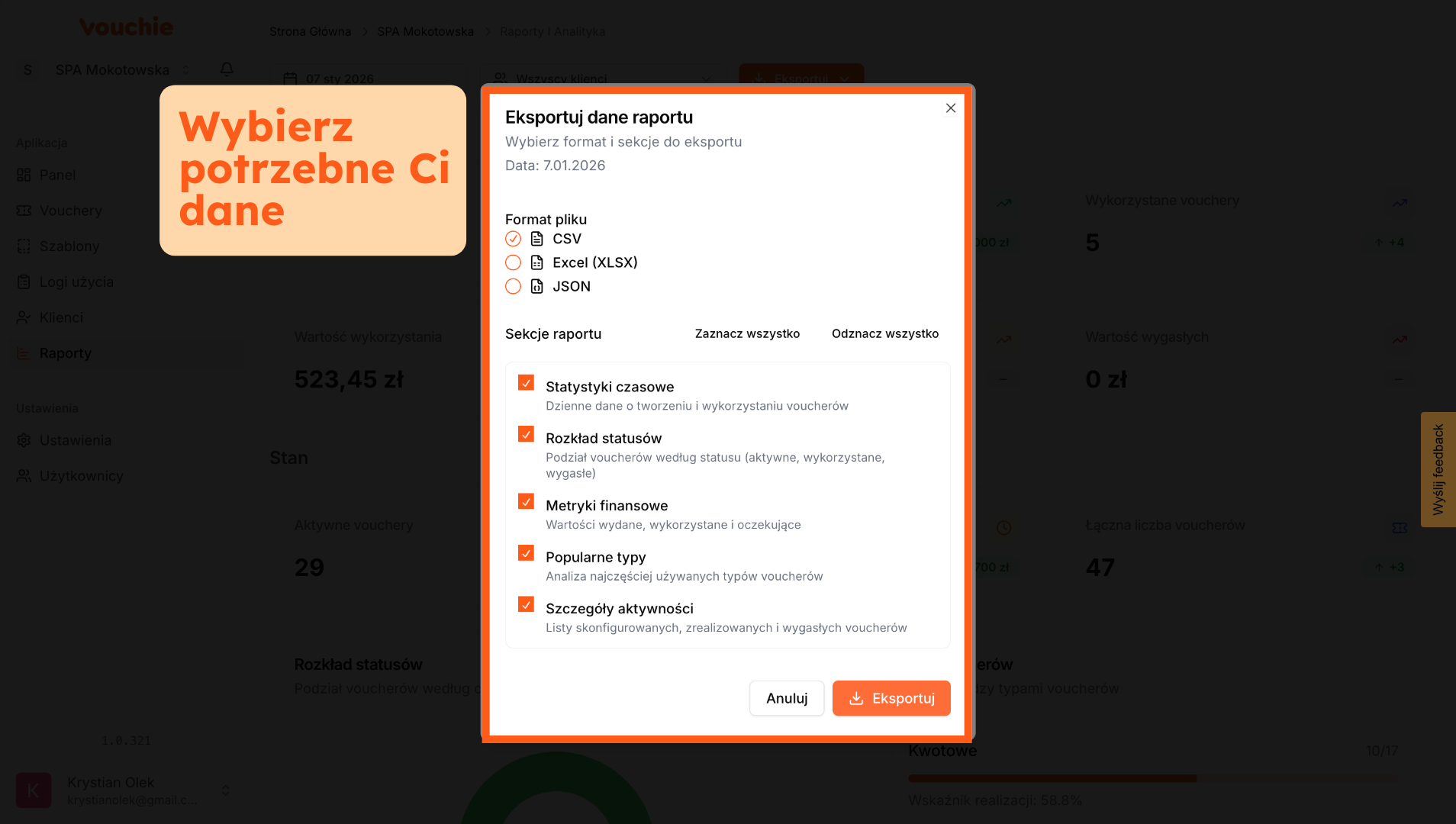
Formaty: Możesz pobrać dane jako plik CSV, Excel lub JSON.
-
Selekcja: Wybierz interesujące Cię sekcje i pobierz plik. To idealne rozwiązanie dla księgowości lub do tworzenia zaawansowanych tabel przestawnych.
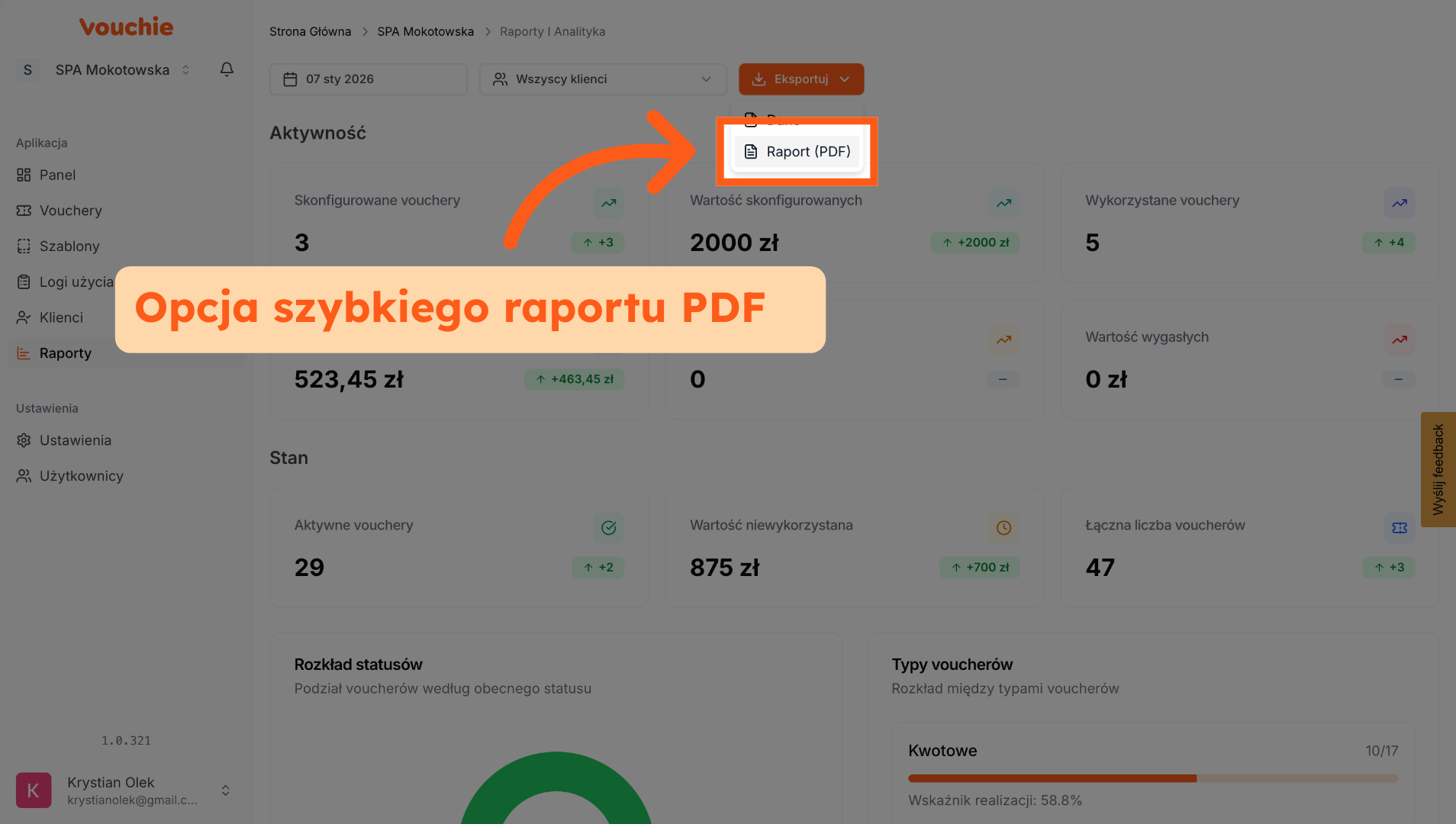
9. Eksport graficzny (PDF) – gotowy raport
Szykujesz się na spotkanie z zarządem lub podsumowanie tygodnia z zespołem? Nie musisz robić zrzutów ekranu. Użyj naszego raportu PDF
10. Działaj na pliku
-
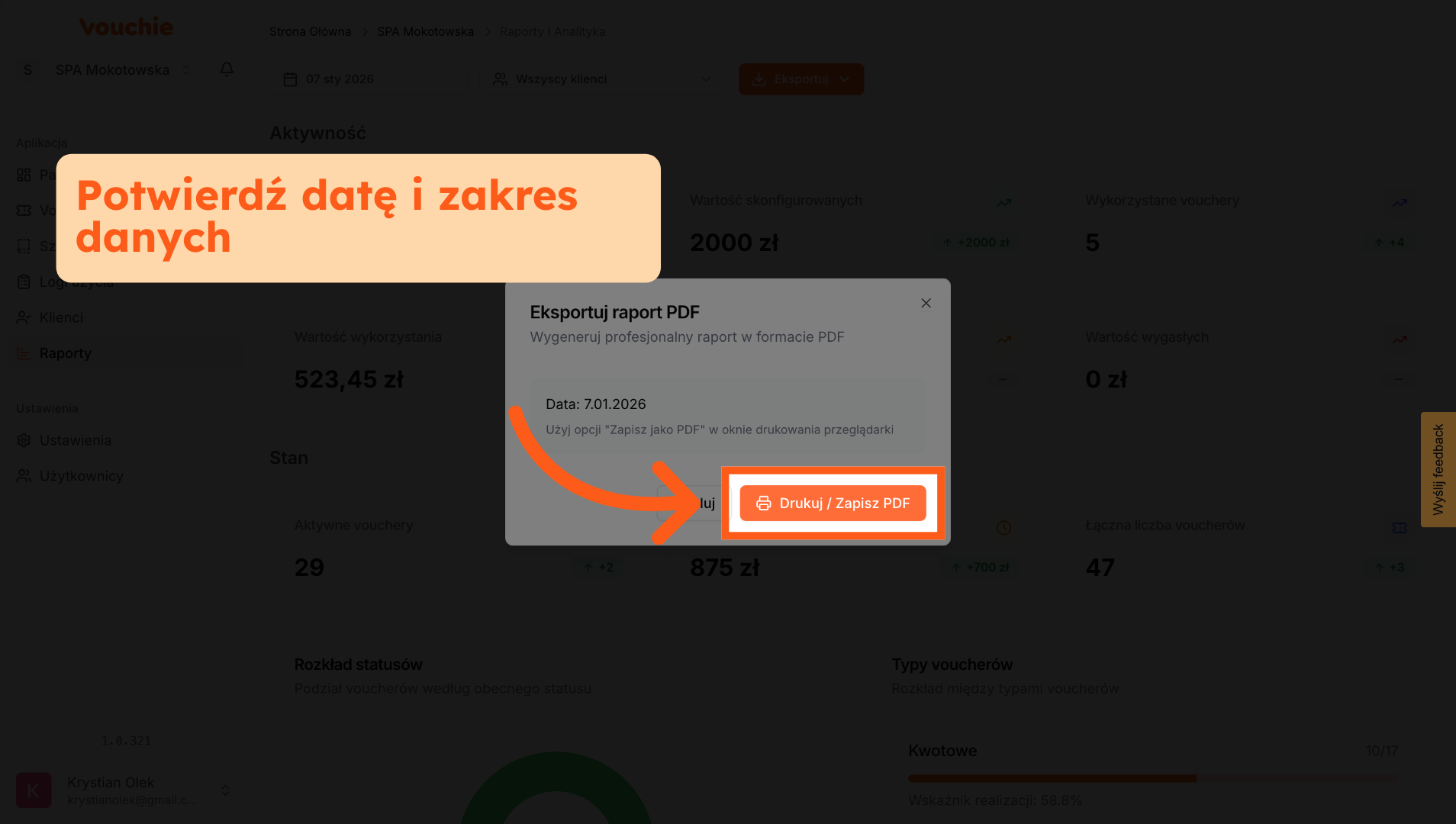
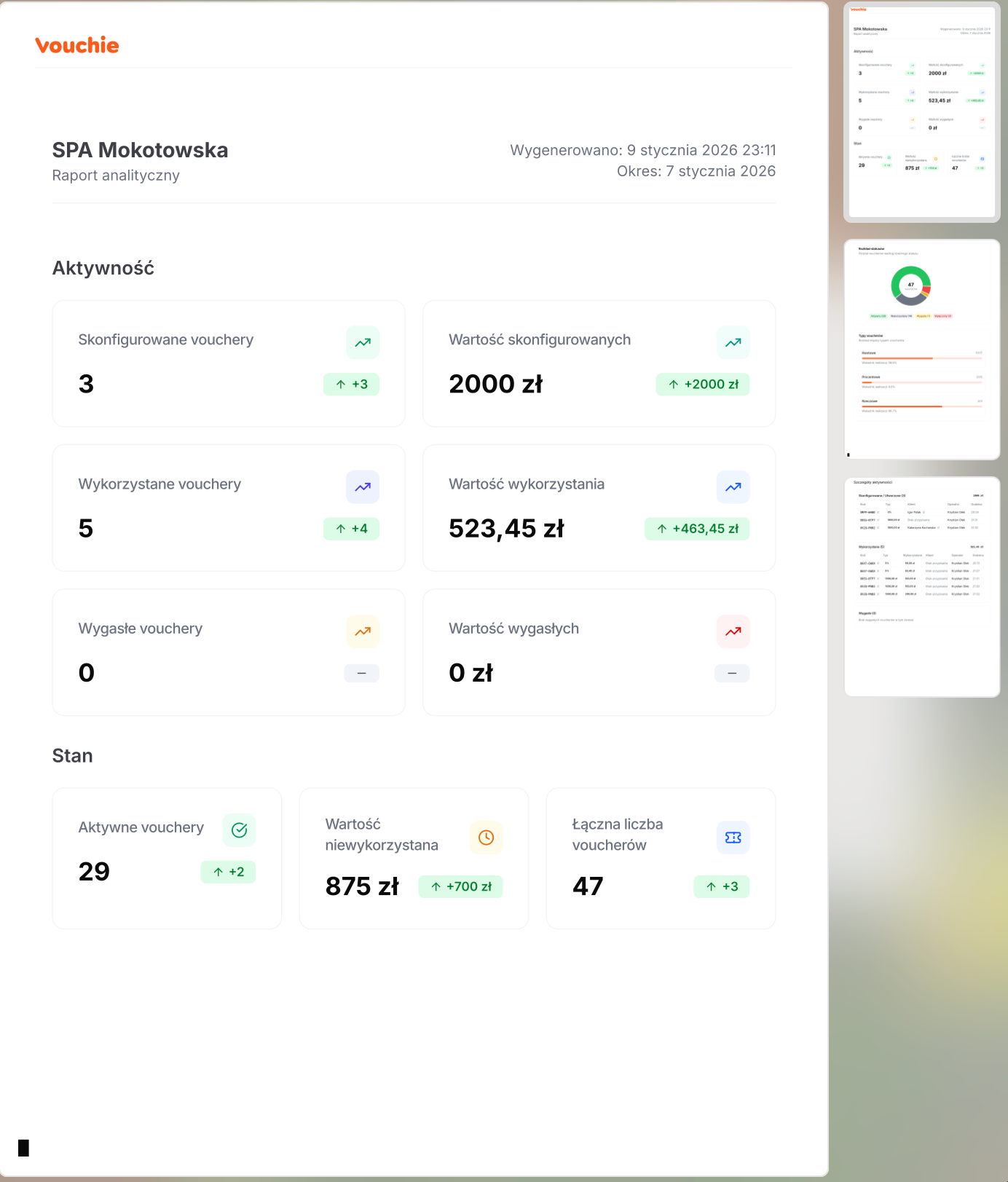
Profesjonalny PDF: Wybierz opcję generowania PDF. System stworzy estetyczny, sformatowany dokument zawierający Twoje logo, podsumowanie okresu, kluczowe wskaźniki oraz kolorowe wykresy.
-
Prezentacja: Taki raport jest czytelny i gotowy do wydruku lub wysłania mailem. Zawiera czyste podsumowania finansowe (np. "+2000 zł" wartości utworzonej) oraz szczegółowe tabele operacji na kolejnych stronach.
-
Finalizacja: W oknie podglądu potwierdź zakres i kliknij Drukuj lub Zapisz, aby pobrać plik na dysk.
11. Podgląd pliku PDF
Podgląd jak prezentuje się plik PDF
Po wykonaniu tych kroków poznasz, jak efektywnie przeglądać i analizować sekcje raportów w Vouchie. Możesz teraz generować szczegółowe raporty oraz zapisywać je w formacie PDF do dalszej analizy lub archiwizacji.