W tym przewodniku nauczysz się zarządzać widokiem listy voucherów oraz stosować filtry, aby efektywnie przeglądać dane.
2. Zarządzanie widokiem i zaawansowane filtrowanie
Wraz z rozwojem Twojego biznesu lista voucherów może urosnąć do tysięcy pozycji. Abyś nie zgubił się w gąszczu danych, panel Vouchie oferuje potężne narzędzia do personalizacji tabeli. Możesz "posprzątać" swój widok, ukrywając zbędne informacje, a następnie precyzyjnie namierzyć szukane kody za pomocą wielopoziomowych filtrów.
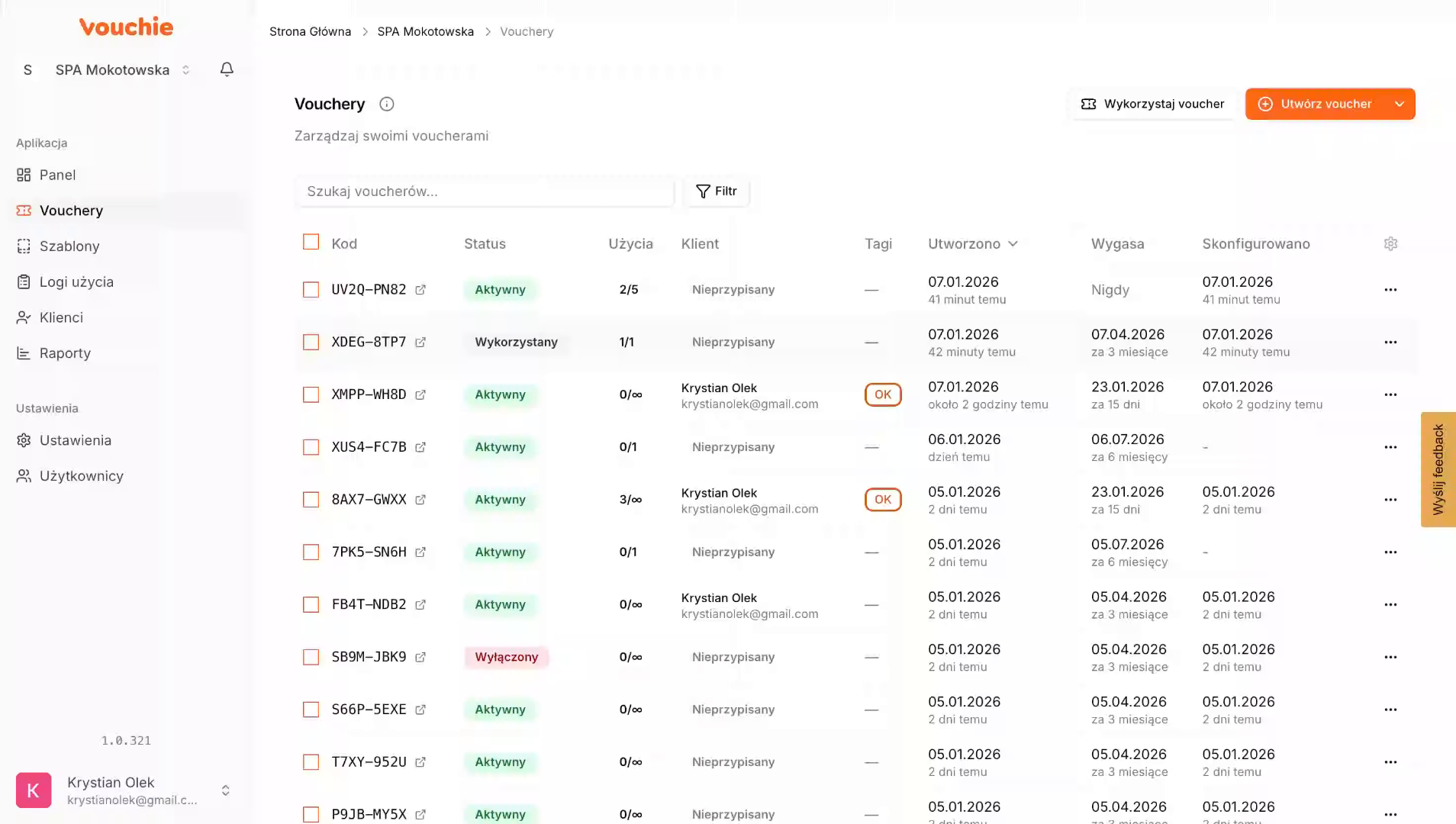
3. Personalizacja widoku: włączanie i wyłączanie kolumn
Każdy użytkownik ma inne potrzeby – księgowość interesuje się wartością i datą użycia, a recepcję kodem i nazwiskiem klienta.
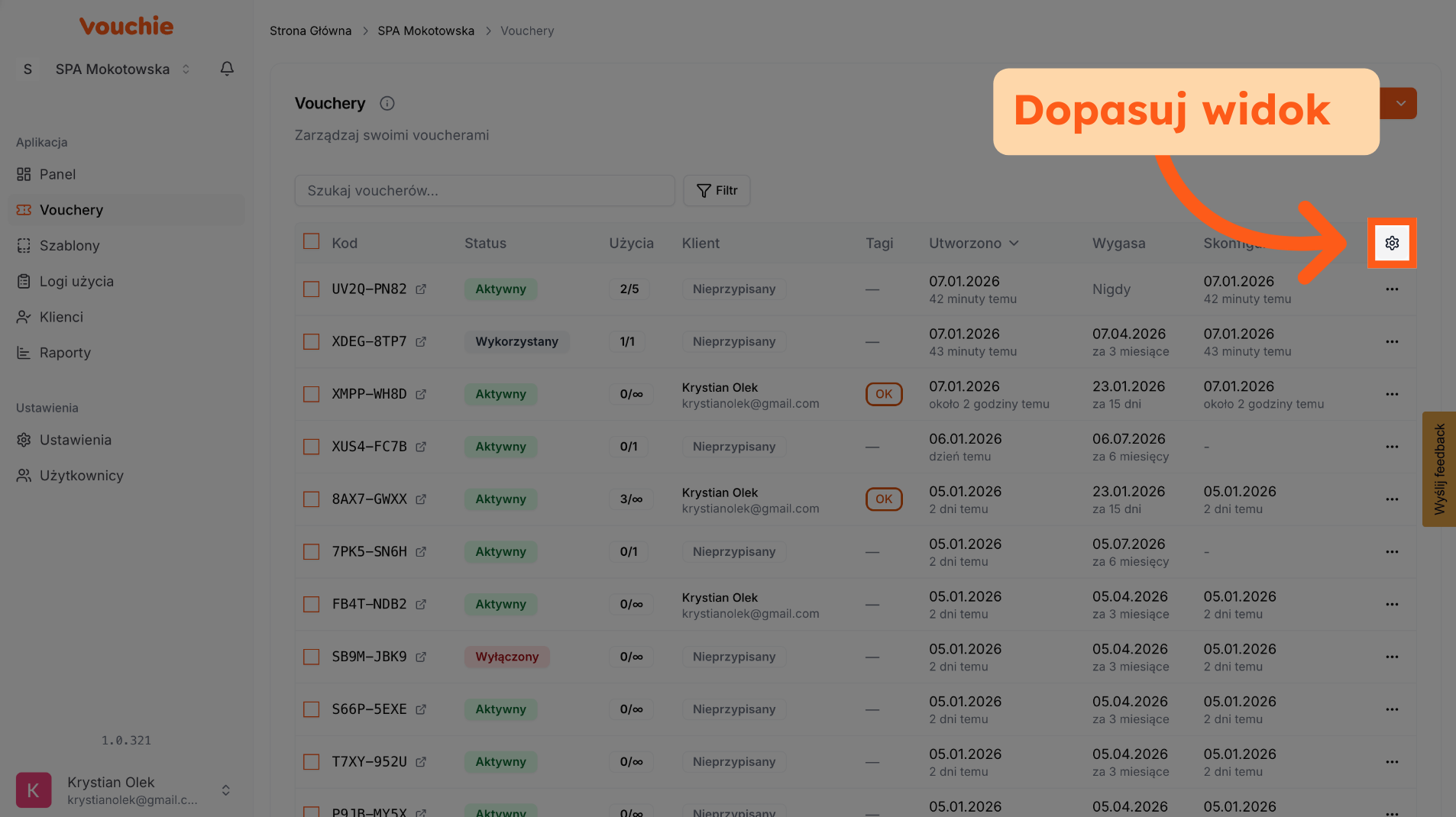
Dostosuj tabelę: Kliknij przycisk ustawień kolumn (ikona listy/suwaków nad tabelą).
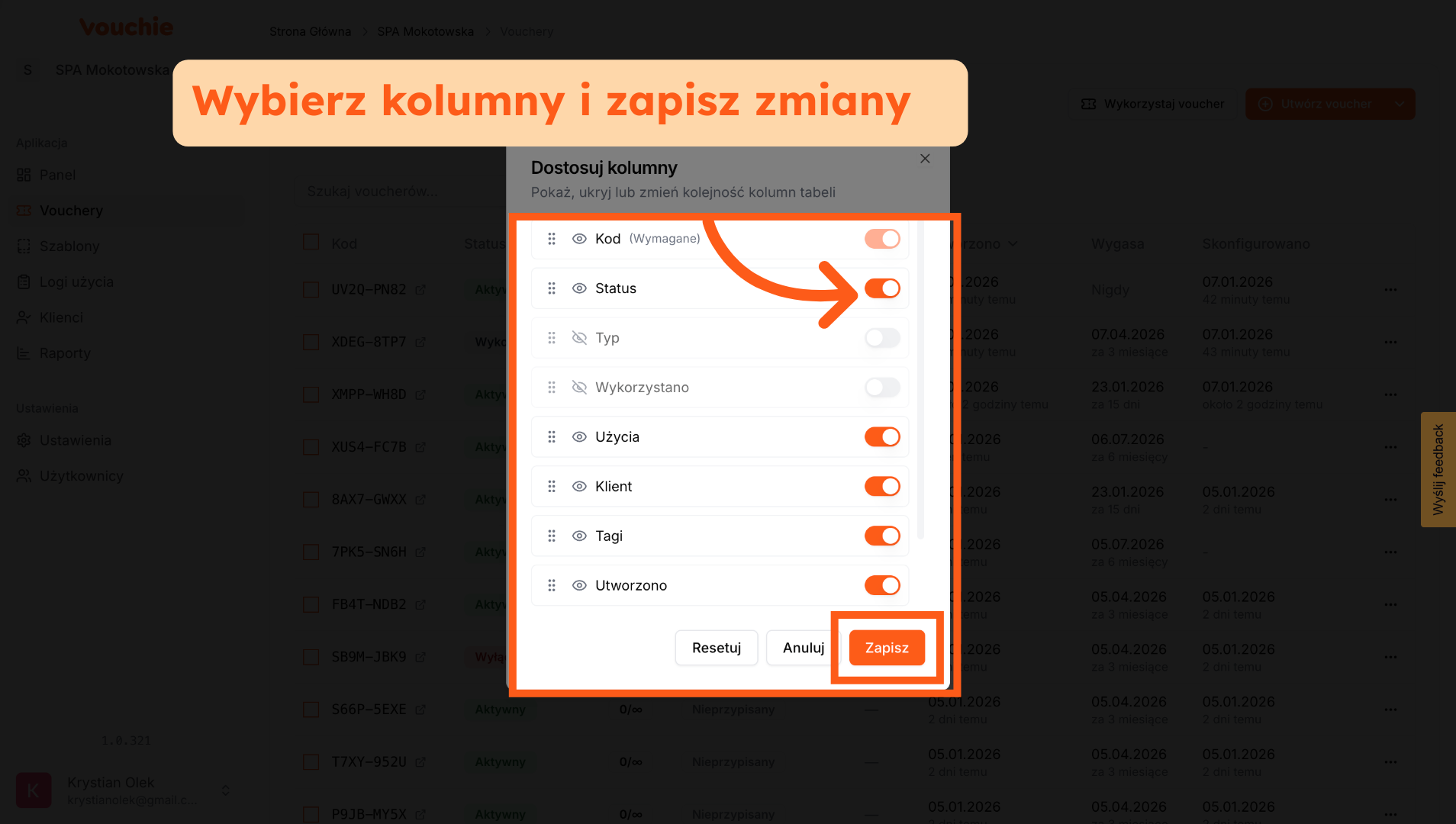
4. Włącz widoczność jaka Cie interesuje
Wybierz dane: Zobaczysz listę wszystkich dostępnych parametrów.
-
Włącz: Zaznacz te kolumny, które są dla Ciebie kluczowe (np. Status, Wartość, Data Ważności).
-
Wyłącz: Odznacz te, które zaciemniają widok (np. ID Systemowe, Data Utworzenia), aby tabela stała się czytelna i przejrzysta.
-
Efekt: Tworzysz swój własny, dopasowany widok operacyjny, w którym widzisz tylko to, co jest Ci potrzebne do pracy w danej chwili.
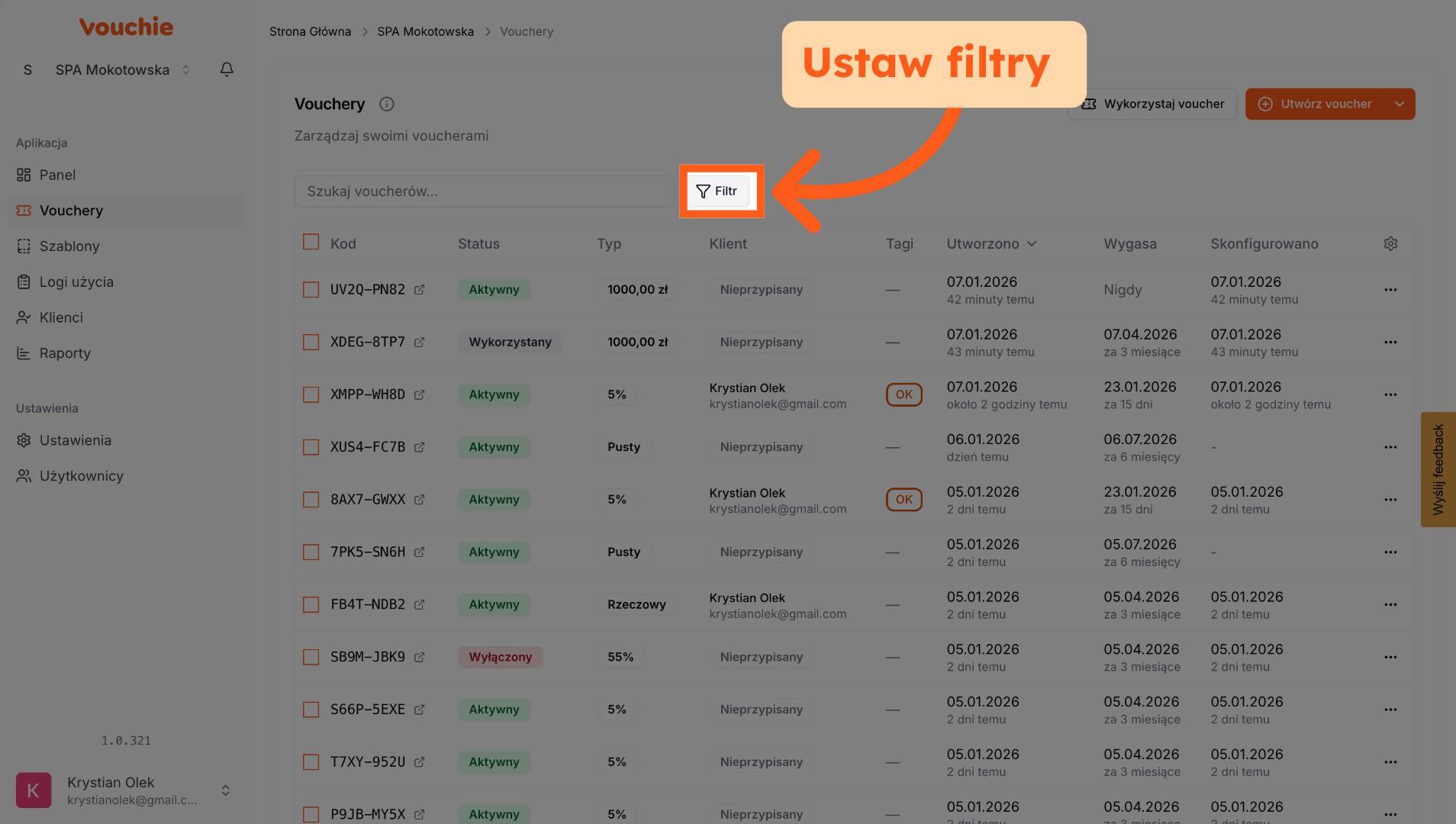
5. Otwórz panel filtrów
Gdy masz już uporządkowany widok, możesz przystąpić do precyzyjnego wyszukiwania. Mechanizm filtrów w Vouchie pozwala na znacznie więcej niż proste szukanie po nazwie.
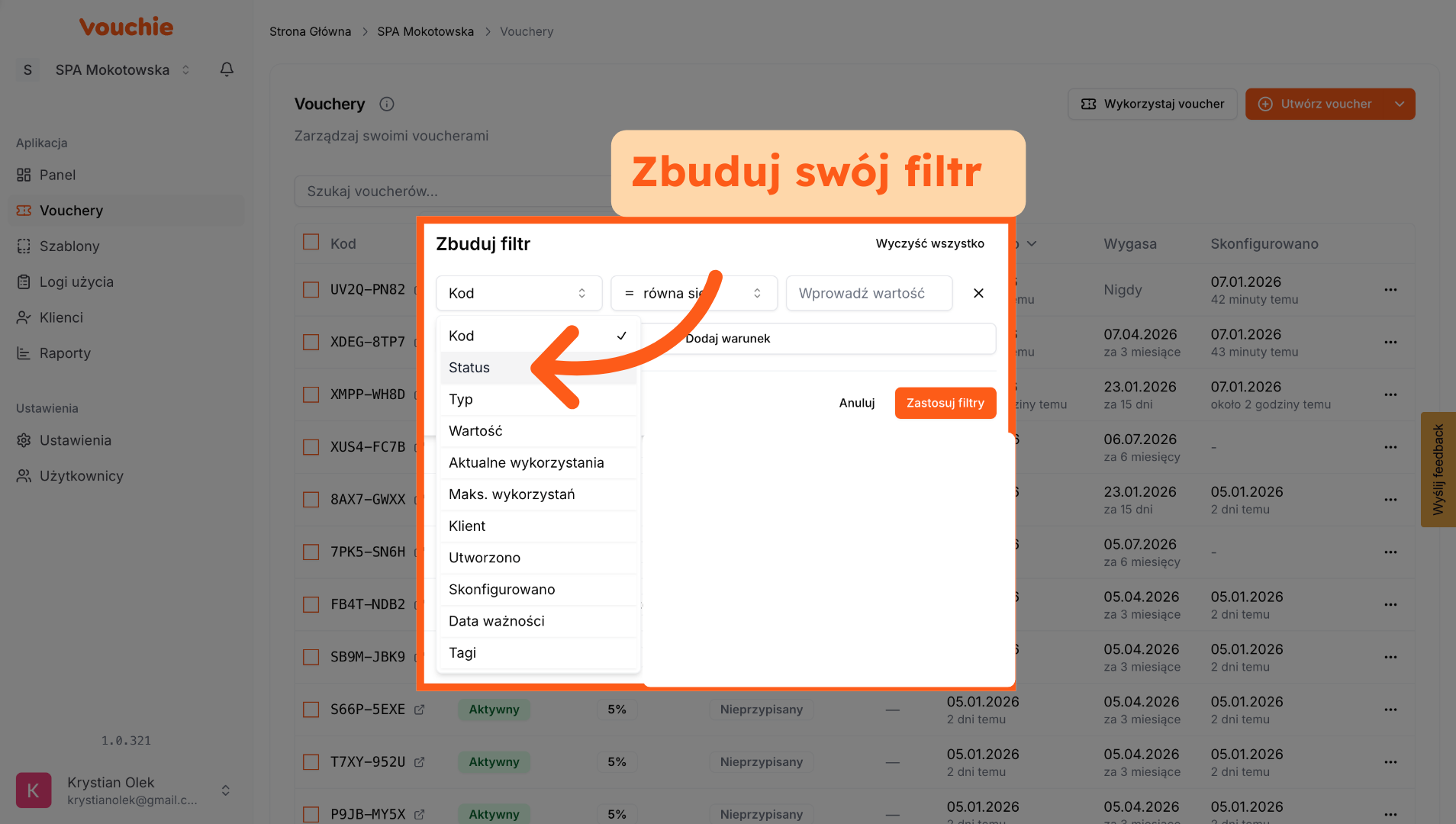
6. Stwórz swój filtr
Kliknij "Status", aby wybrać pole, według którego chcesz filtrować vouchery.
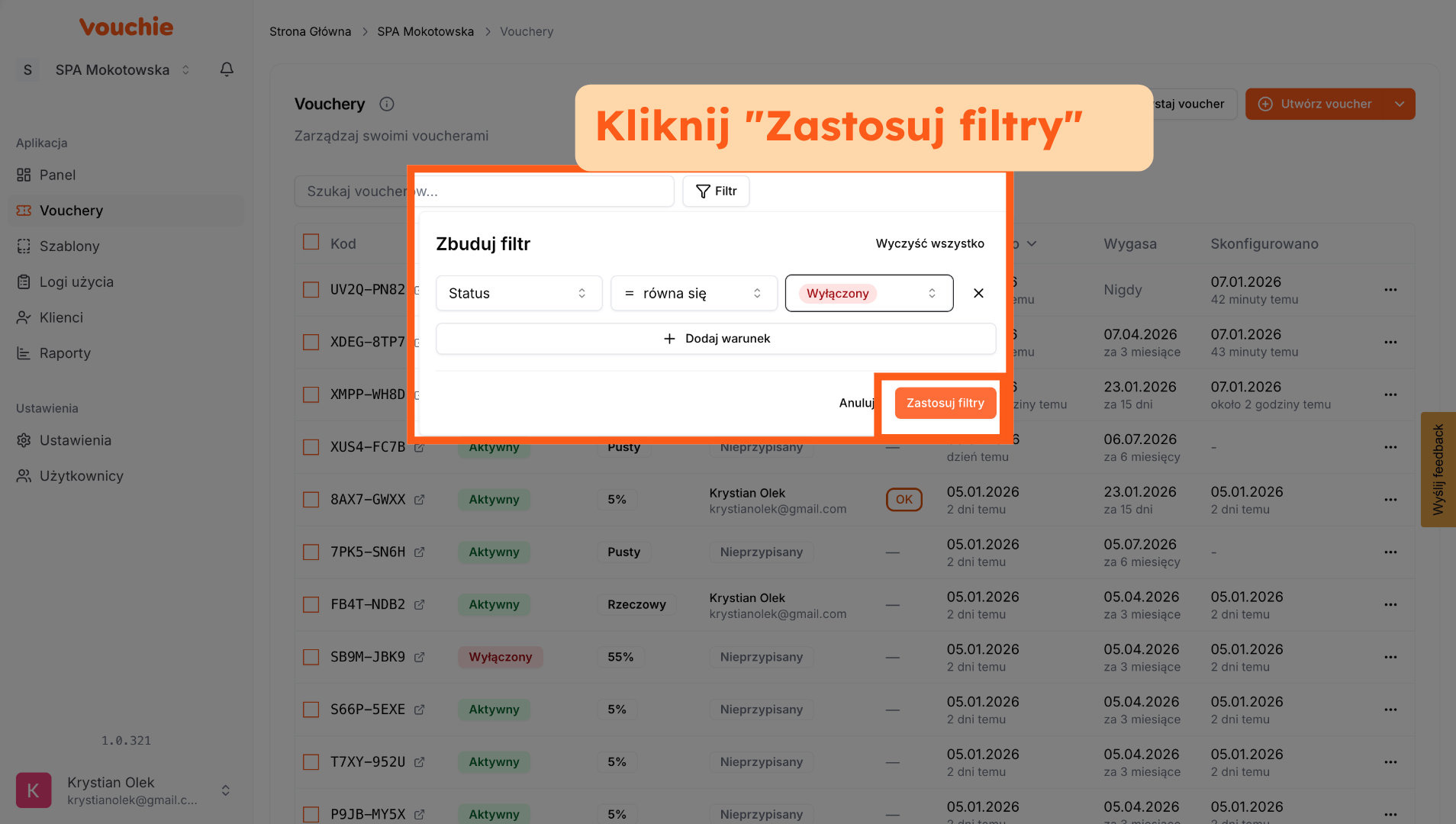
7. Zastosuj wybrane filtry
Kliknij "Zastosuj filtry", aby wyświetlić vouchery spełniające wybrane kryteria.
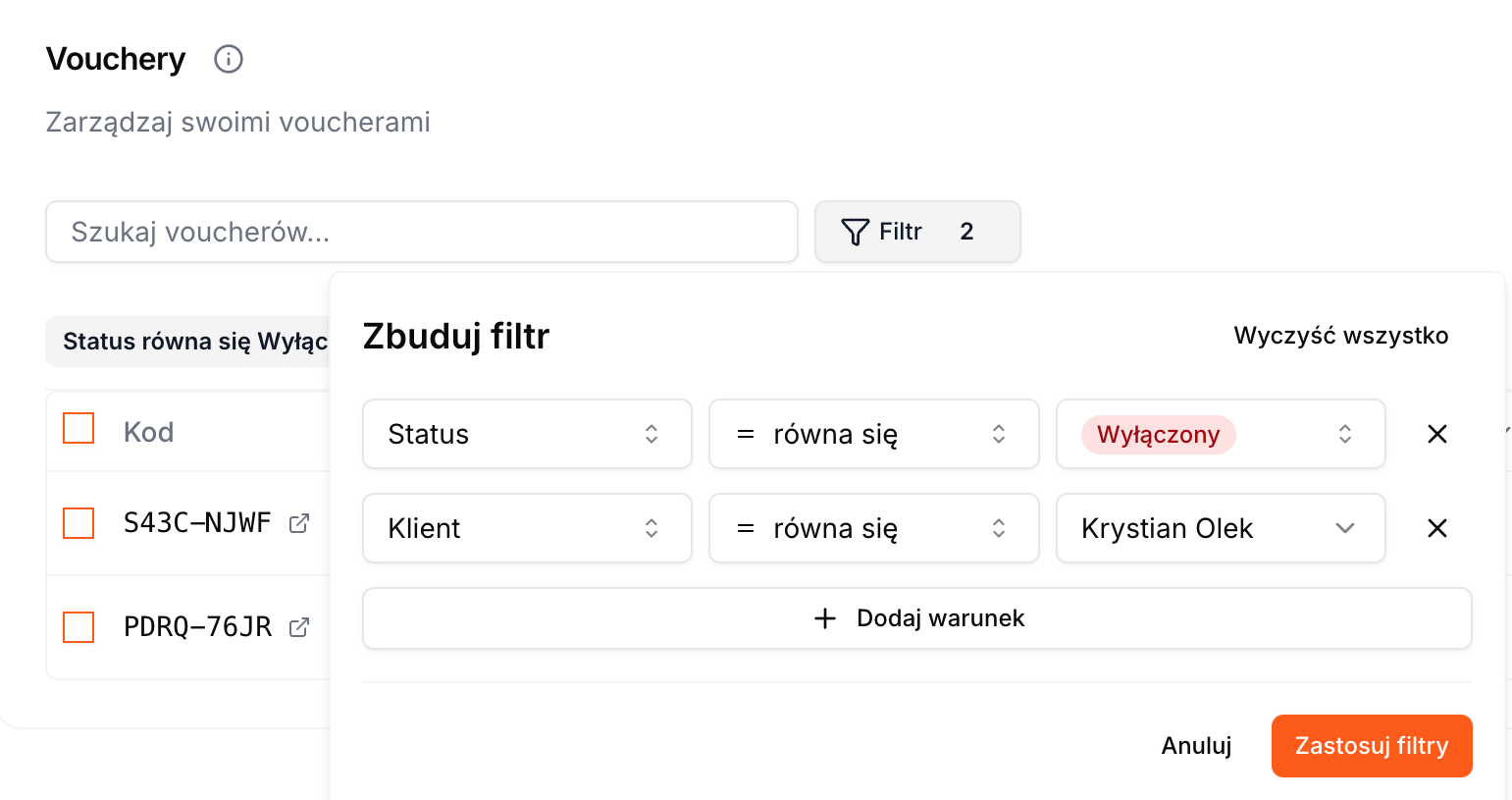
8. Filtrowanie wielopoziomowe
Możesz nakładać na siebie wiele kryteriów jednocześnie ("warstwy"), aby zawęzić wyniki do bardzo specyficznej grupy.
-
Przykład prosty: Pokaż tylko vouchery o statusie
Aktywny. -
Przykład wielopoziomowy: Pokaż vouchery, które są
AktywneORAZ są typuProcentowegoORAZ zostały przypisane do klientaJan Kowalski. -
Logika filtrów: Możesz filtrować po niemal każdym parametrze: Statusie, Typie (Kwotowy/Rzeczowy), Wartości, Dacie Ważności, czy przypisanym Kliencie.
Dlaczego to ważne?
Połączenie personalizacji kolumn z filtrowaniem pozwala na błyskawiczne generowanie mini-raportów bezpośrednio na ekranie.
- Scenariusz: Chcesz sprawdzić, które vouchery o wysokim nominale wygasają w tym tygodniu? Ustaw widok (Kolumny: Wartość, Data Wygaśnięcia) -> Włącz filtr (Data: Najbliższe 7 dni, Wartość: > 200 PLN). Gotowe!
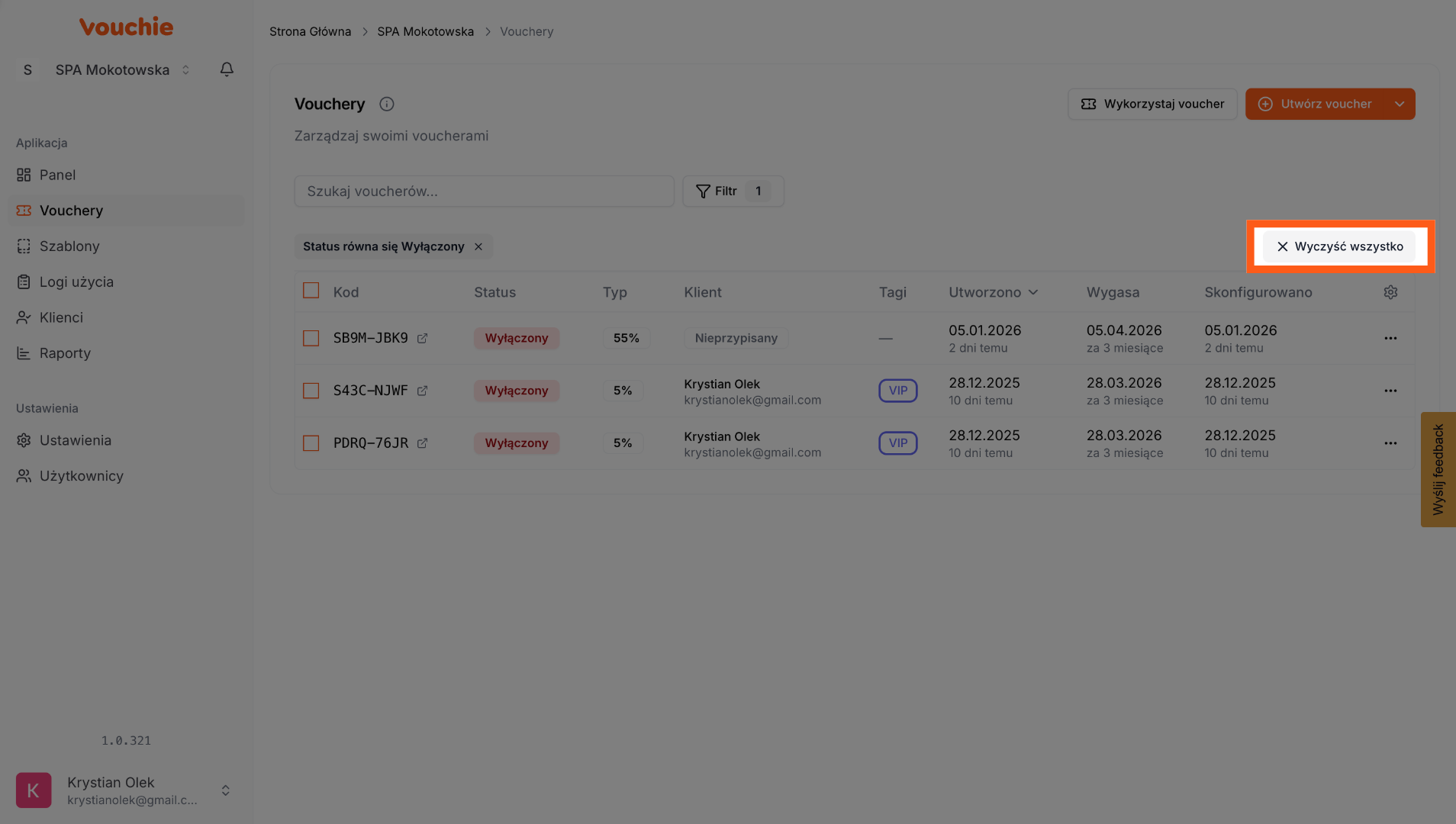
9. Czyszczenie filtrów
Kliknij "Wyczyść wszystko" aby zresetować swoje wybory
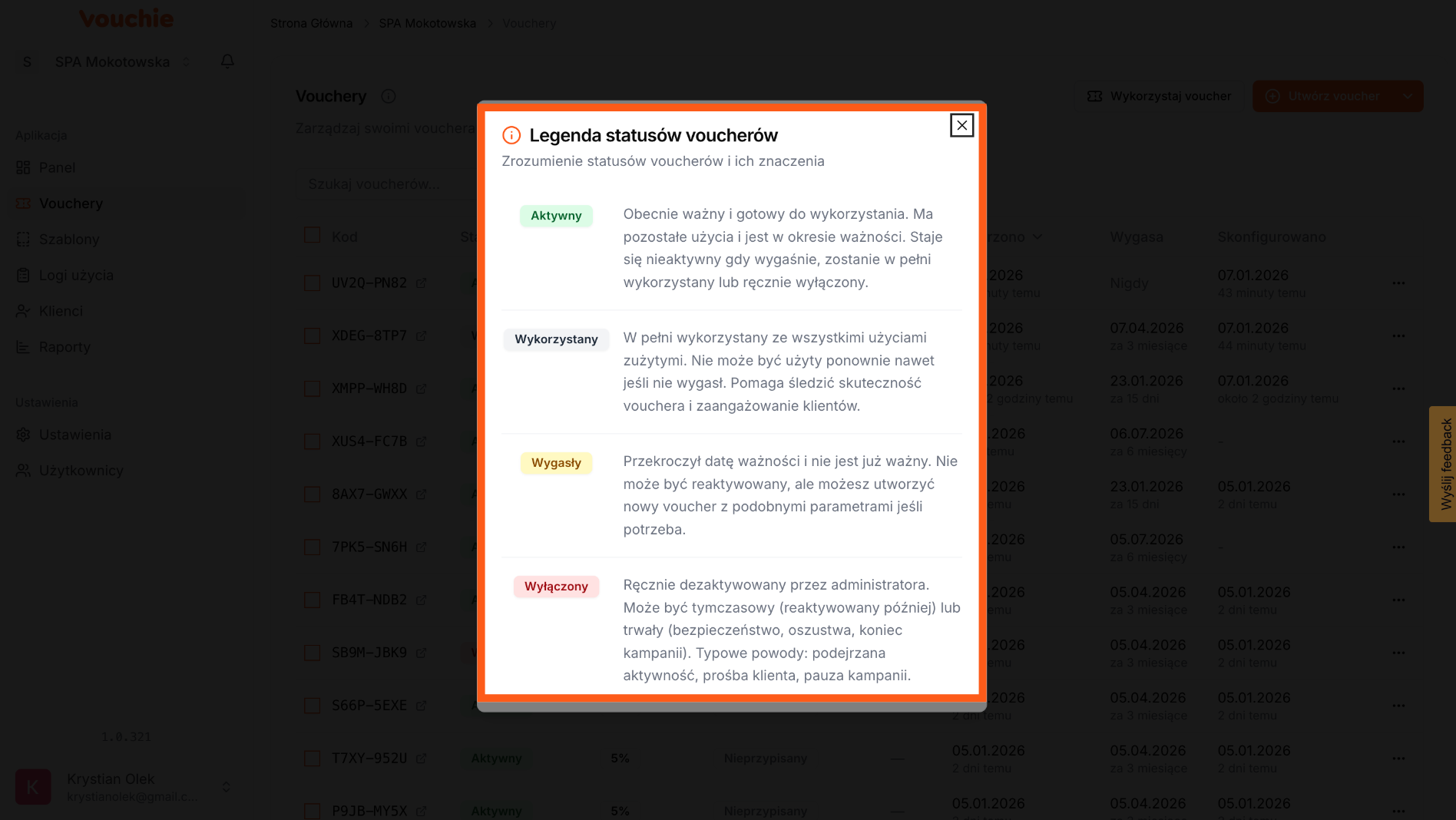
10. Legenda
W tym widoku, znajdziesz jeszcze opis aby zrozumieć statusy voucherów i ich znaczenia
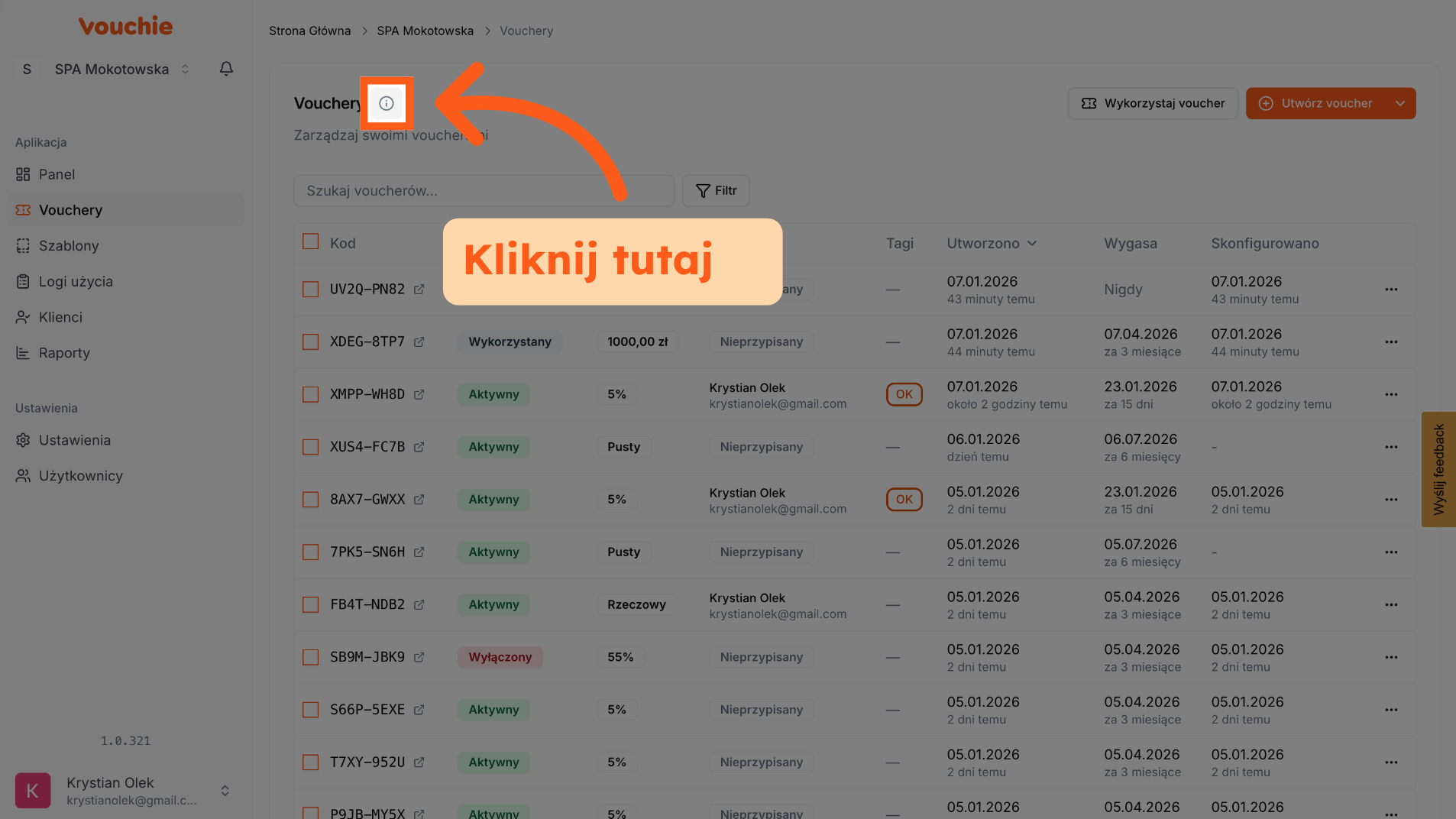
11. Otwórz Kolejne Menu Opcji
Kliknij tutaj, aby uzyskać dostęp do kolejnych ustawień lub funkcji związanych z voucherami.
Wykonując te kroki, skutecznie zarządzasz widokiem listy voucherów oraz stosujesz filtry, które ułatwiają przeglądanie i selekcję danych. Możesz teraz dostosować widok i filtrować vouchery według potrzeb, co usprawnia zarządzanie ofertami.