W tym przewodniku nauczysz się, jak dodać pojedynczego klienta lub zaimportować ich wielu z pliku CSV w aplikacji Vouchie.
2. Zaczynamy
Skuteczna baza kontaktów to serce każdego programu lojalnościowego. Vouchie umożliwia nie tylko gromadzenie danych kontaktowych, ale także segmentację klientów (CRM), co pozwala na precyzyjne targetowanie przyszłych kampanii.
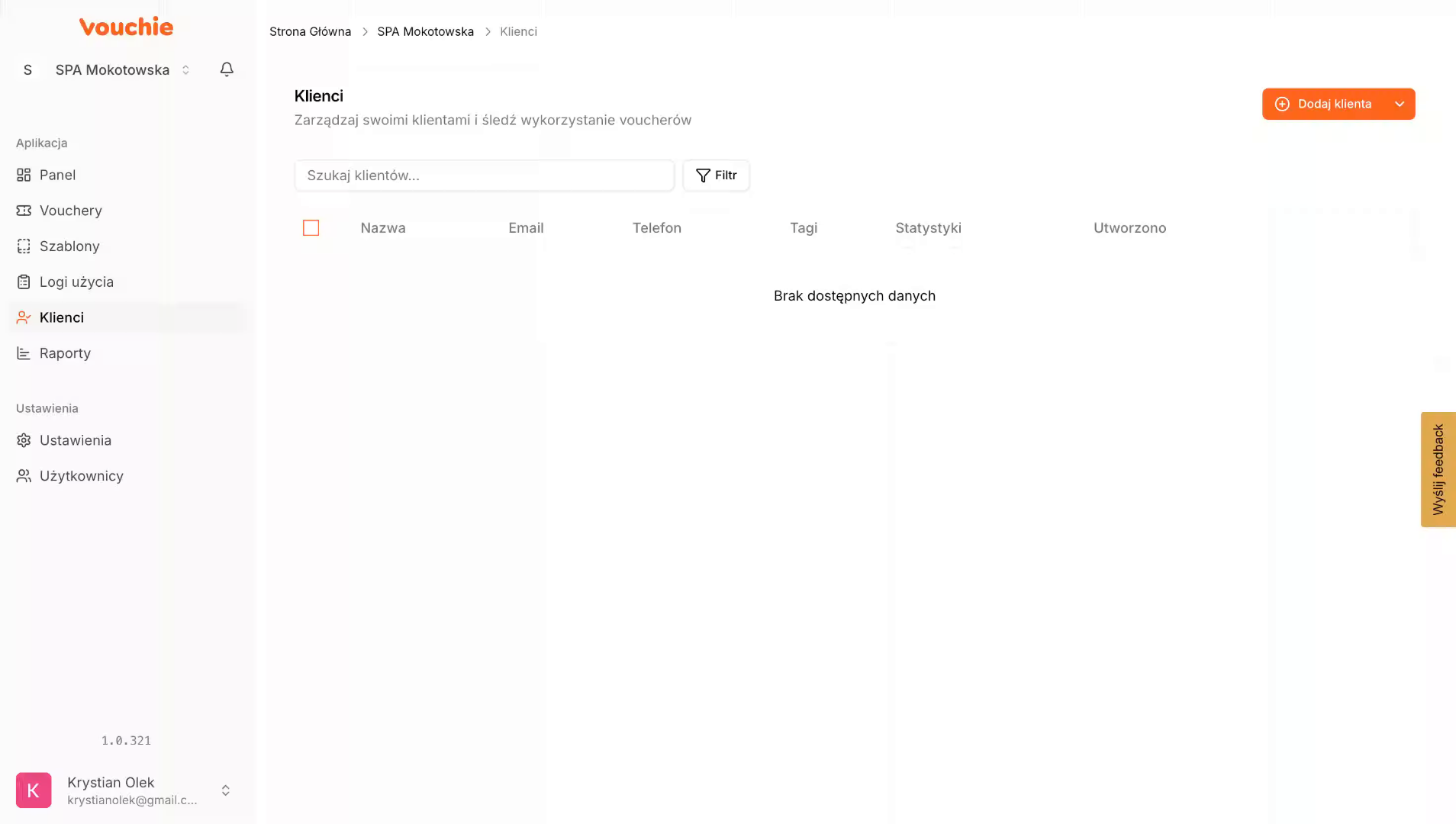
3. Ścieżka A: Dodawanie pojedynczego klienta
Idealna, gdy chcesz dodać nową osobę "na bieżąco" (np. przy kasie) lub uzupełnić bazę o konkretnego partnera.
Nawigacja: Przejdź do zakładki Klienci i kliknij przycisk + Dodaj Klienta.
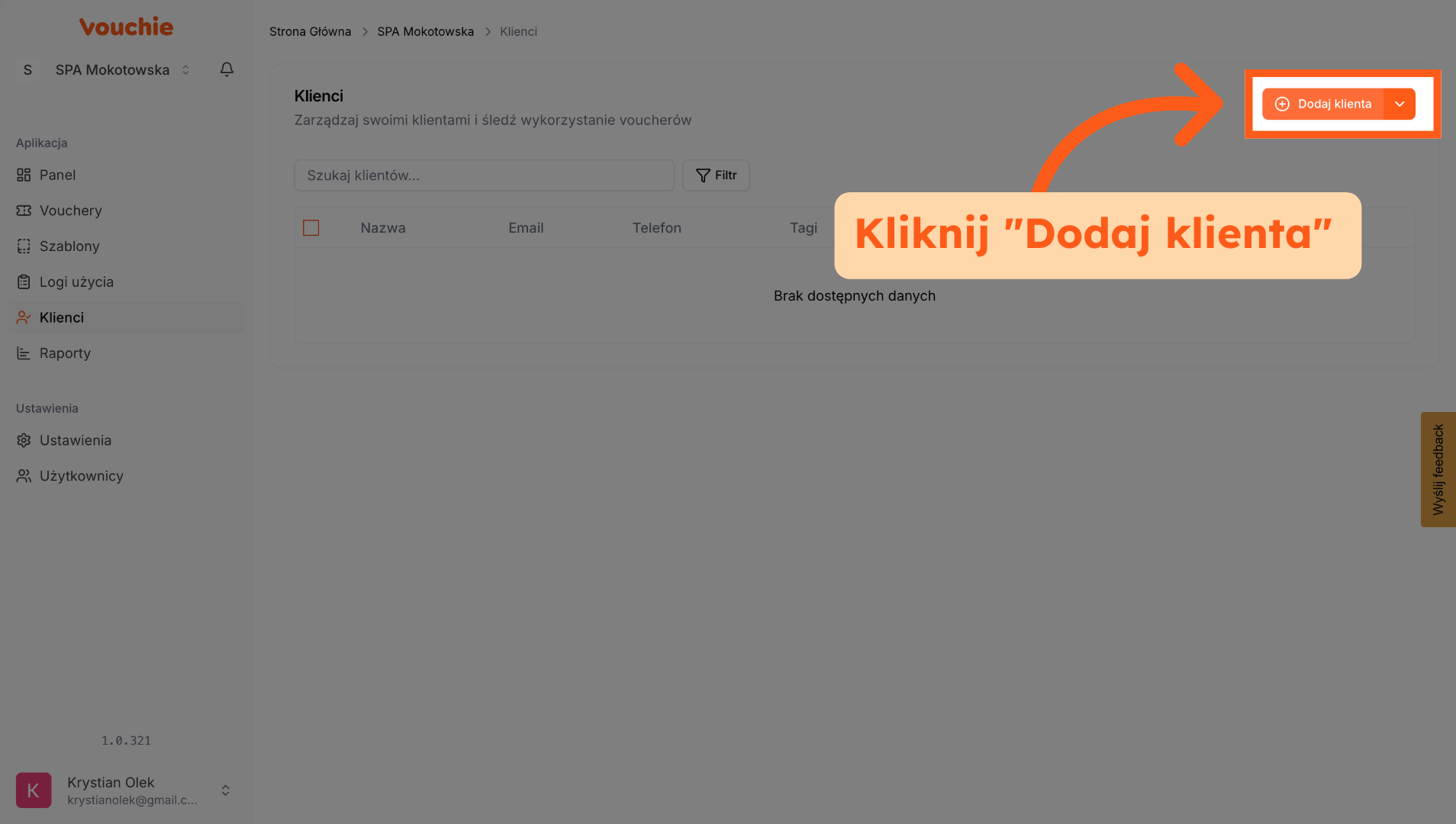
4. Wprowadź dane klienta
-
Dane podstawowe: Wypełnij standardowe pola formularza (Imię, Nazwisko, E-mail, Telefon). To niezbędne minimum do wystawienia imiennego vouchera.
-
Zaawansowana segmentacja (tagi): To tutaj dzieje się magia marketingu. Zamiast tylko przechowywać nazwisko, nadaj mu kontekst biznesowy.
-
Jak to działa: W polu "Tagi" wpisz frazy kluczowe.
-
Zastosowanie: Oznacz klienta jako
VIP,TOP Klient,Black Friday 2024czyInfluencer. -
Cel: Dzięki temu w przyszłości jednym kliknięciem wyfiltrujesz np. wszystkich "VIP-ów", aby wysłać im ekskluzywny voucher, lub sprawdzisz ROI grupy z Black Friday.
-
Notatki wewnętrzne (kontekst): Skorzystaj z pola notatki, aby zapisać informacje "miękkie", niewidoczne dla klienta.
- Zastosowanie: Zapisz historię relacji (np. "Klient z polecenia firmy X", "Bardzo roszczeniowy - obsługa przez managera") lub informacje finansowe (np. "Niska marżowość" / "Wysoki koszyk zakupowy"). Pomaga to zespołowi w odpowiednim podejściu do danej osoby.
Gdy już wszystko masz czego potrzebujesz, po prostu zapisz zmiany.
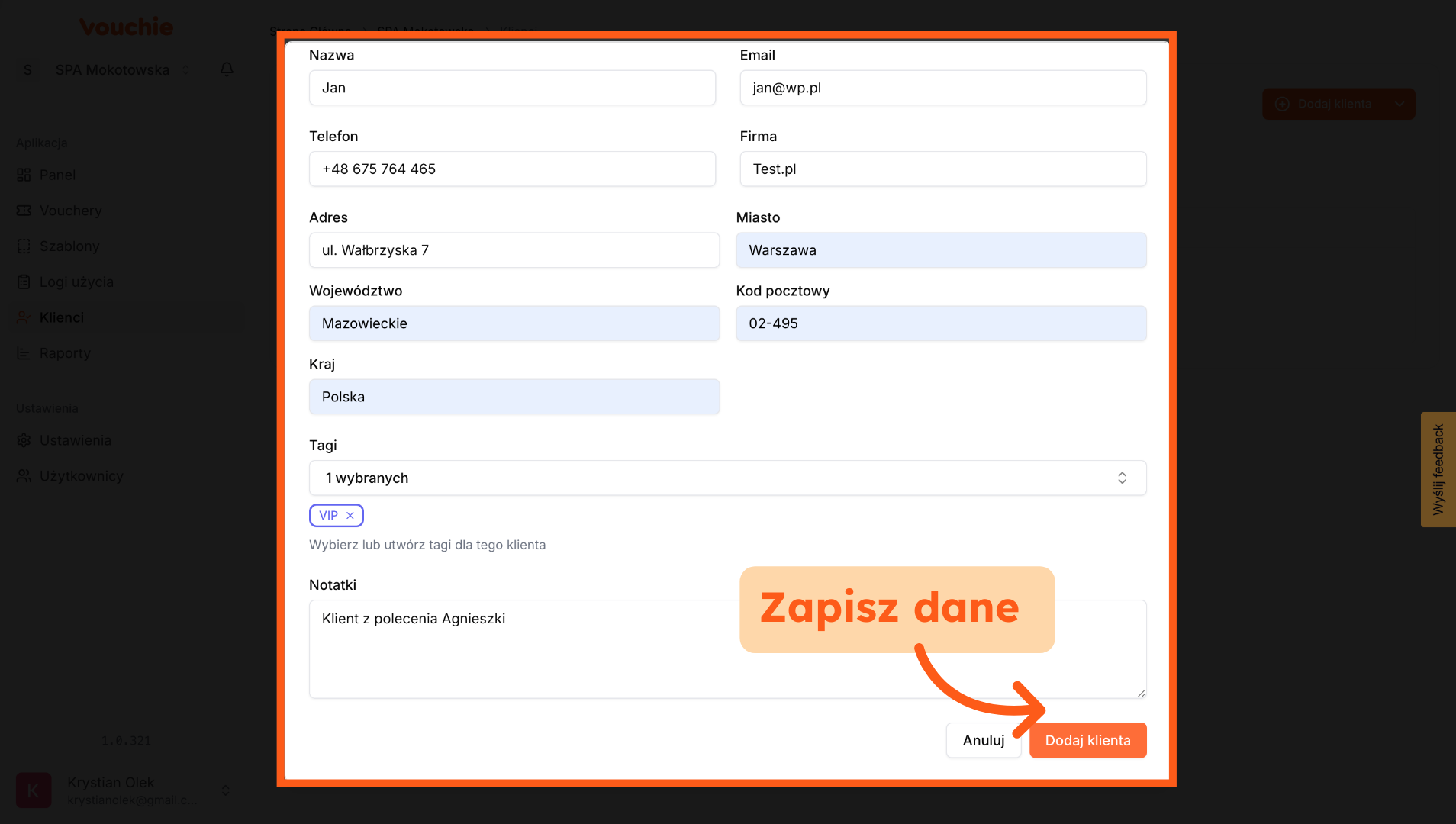
5. Ścieżka B: Masowy import (plik CSV)
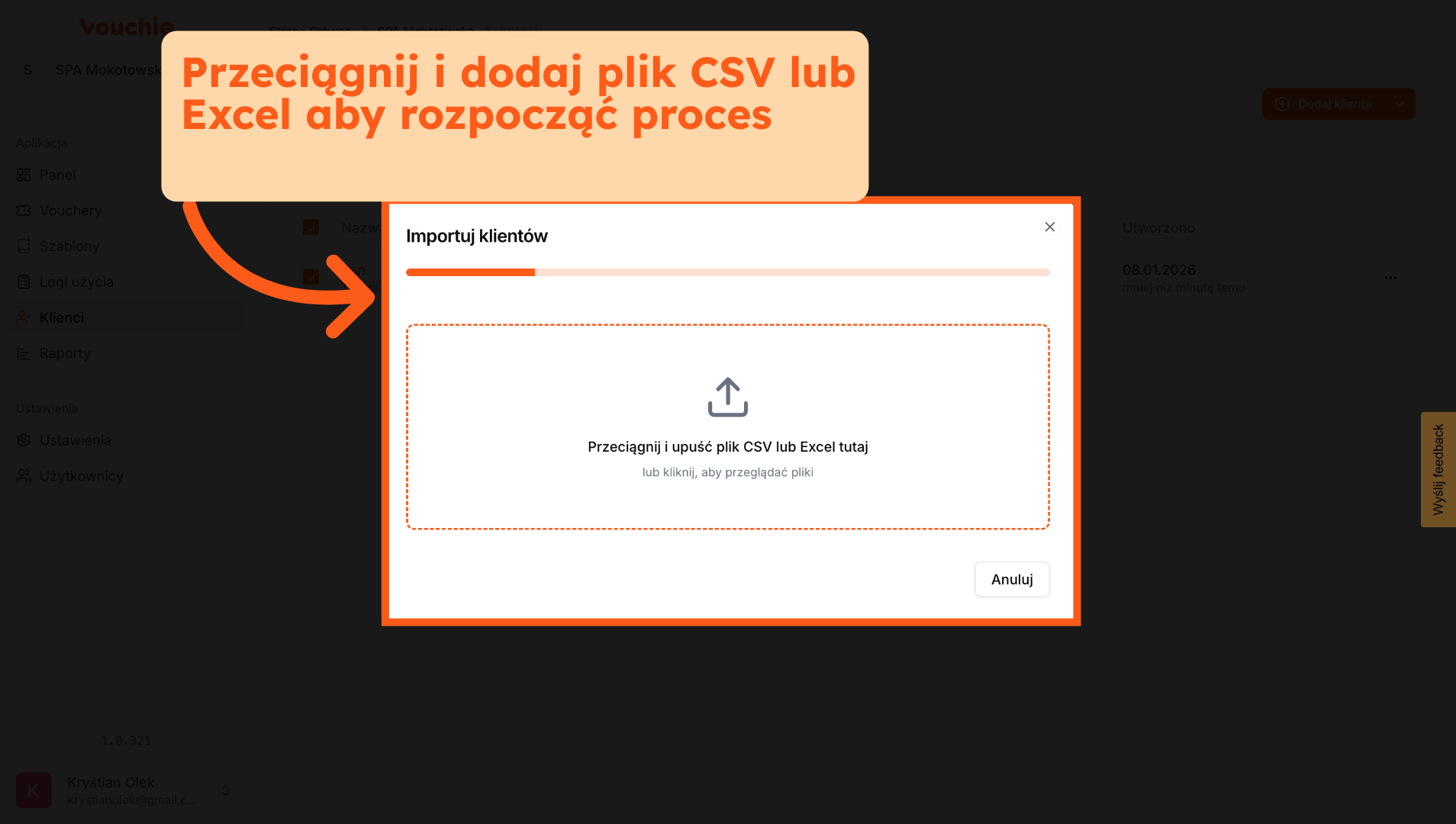
Kliknij "Importuj z pliku", aby rozpocząć masowe dodawanie klientów z pliku CSV lub Excel.
6. Krok 1: Wgranie pliku
Wybierz opcję Importuj CSV i wskaż plik ze swojego dysku.
- Visual f****eedback: System wyświetli pasek postępu (progress b****ar), informujący o procesie przesyłania danych na serwer. Dzięki temu przy dużych bazach wiesz, że system pracuje.
7. Krok 2: Mapowanie kolumn (dopasowanie danych)
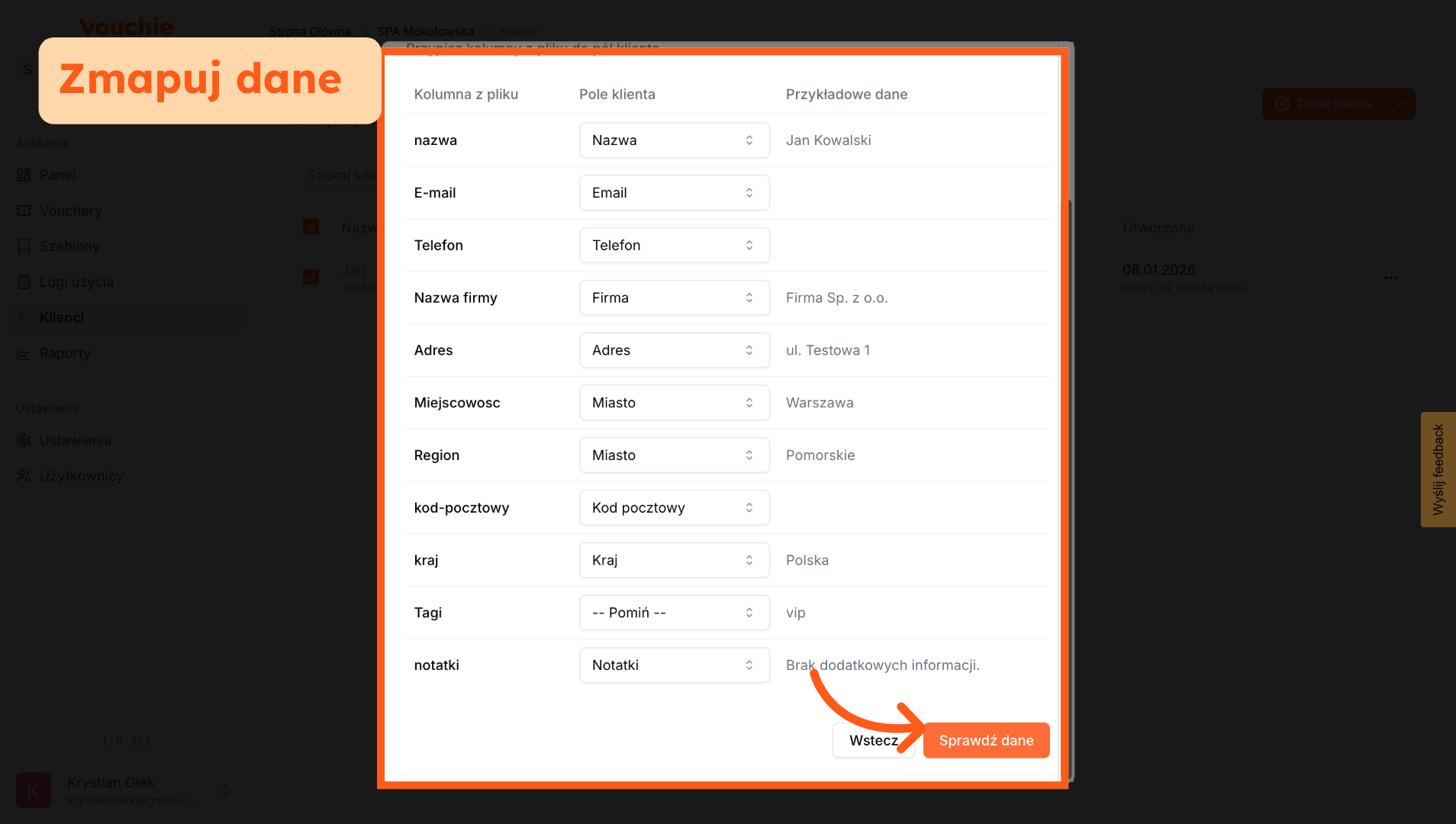
To kluczowy moment "tłumaczenia" Twojego pliku na język systemu Vouchie.
-
Na czym to polega? Po lewej stronie widzisz nazwy kolumn ze pliku (np. "Email"), a po prawej wybierasz odpowiadające im pola w Vouchie (np. "E-mail").
-
Cel: Musisz wskazać systemowi, która kolumna w Excelu to imię, która to nazwisko, a która to numer telefonu, aby dane trafiły w odpowiednie miejsca.
8. Krok 3: Podgląd i walidacja błędów
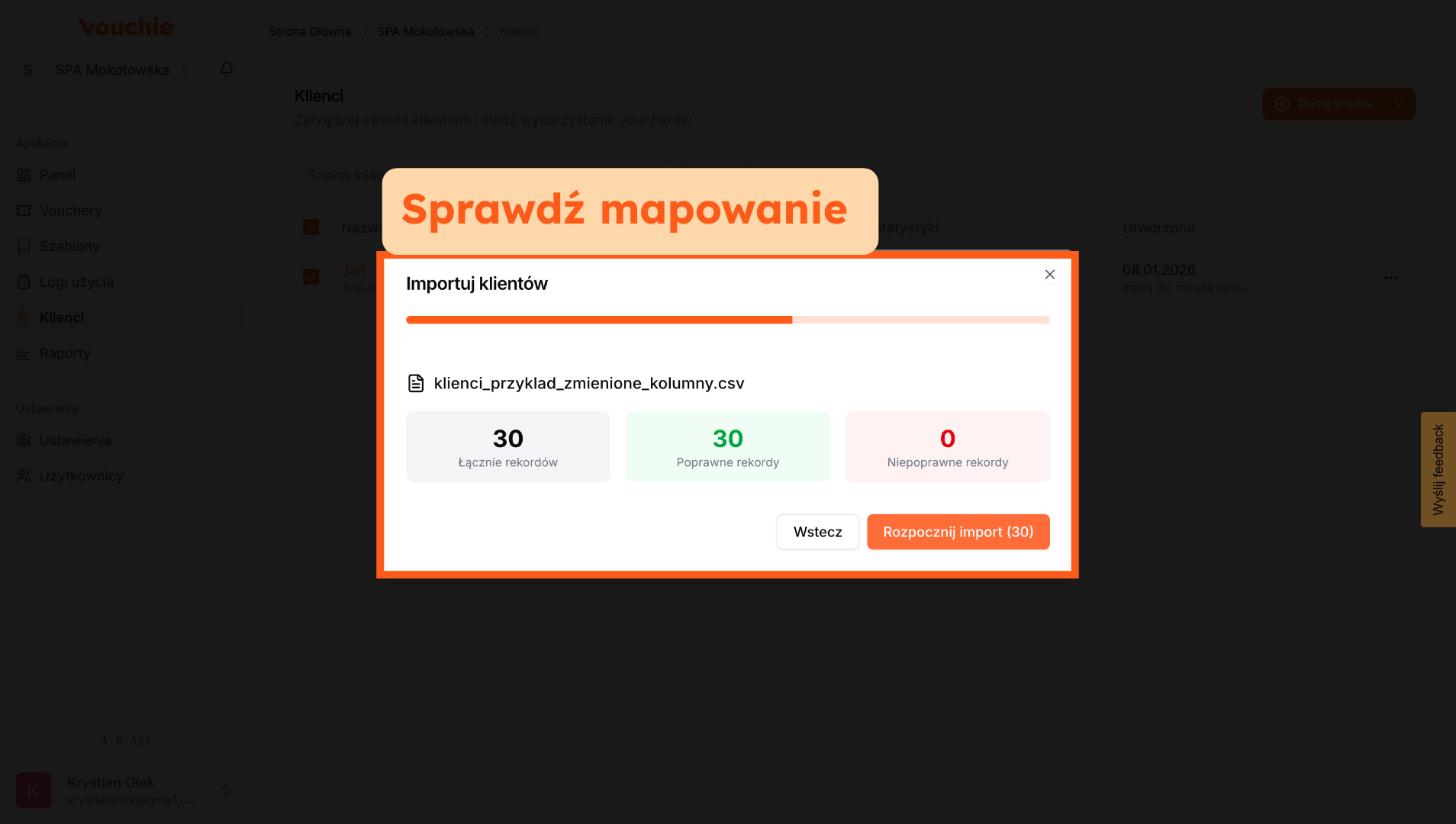
Zanim dane zostaną zapisane, system przeprowadza symulację importu i automatyczny audyt jakości danych.
-
Podgląd danych: Zobaczysz próbkę zaimportowanych rekordów, aby upewnić się, że kolumny zostały poprawnie zmapowane (np. czy imiona nie są zamienione z nazwiskami).
-
⚠️ Wykrywanie błędów: System automatycznie wskaże wiersze, które nie mogą zostać zaimportowane (np. z powodu błędnego formatu e-maila, duplikatu lub braku wymaganych danych).
-
Łatwa naprawa: Otrzymasz jasną informację, który wiersz zawiera błąd i na czym on polega. Dzięki temu możesz błyskawicznie zlokalizować problem w swoim pliku, poprawić go i ponowić próbę, mając pewność, że do bazy trafią tylko czyste, poprawne dane.
9. Finalizacja i widok bazy
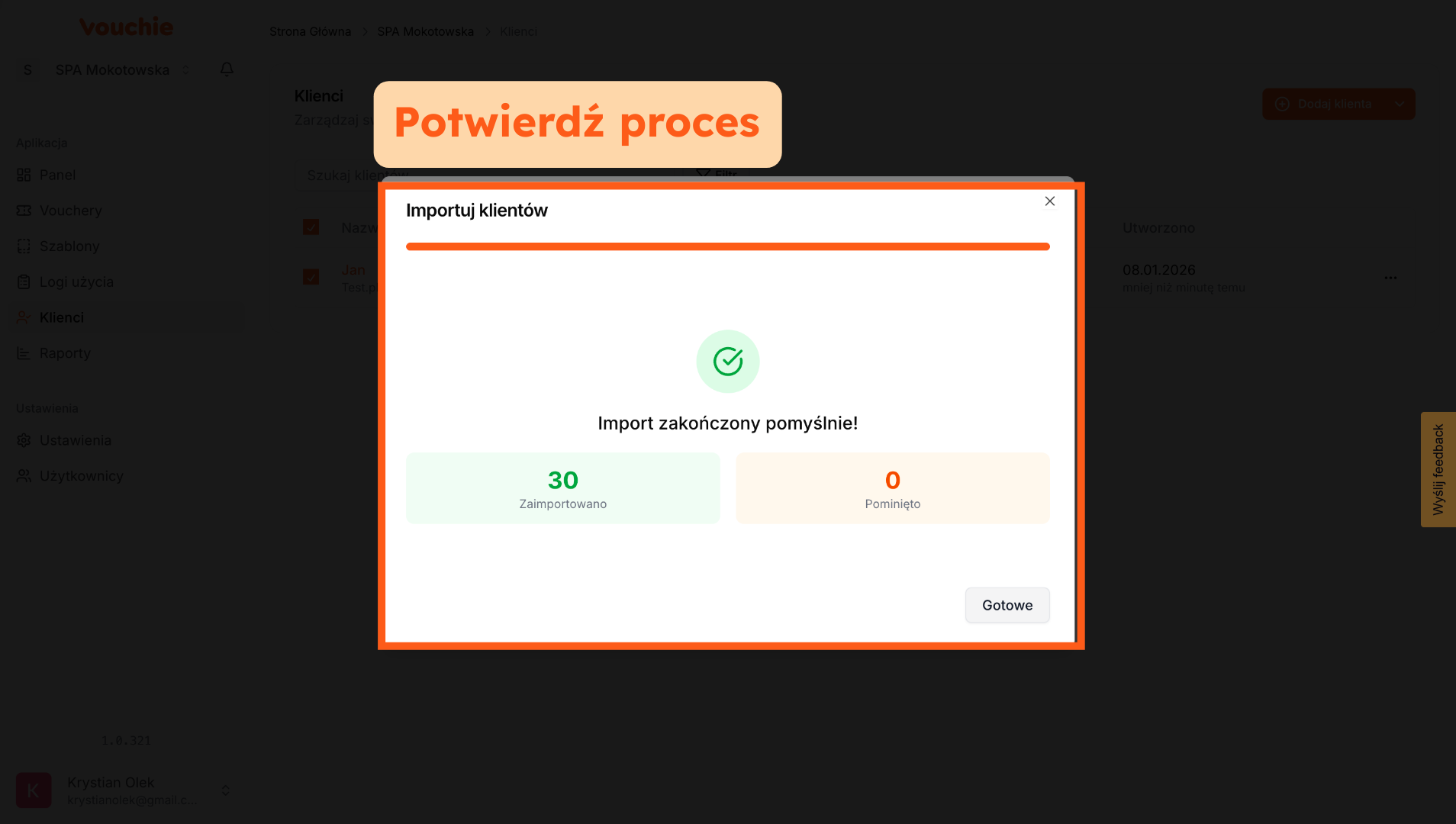
Po pomyślnym imporcie i kliknięciu "Gotowe", zostaniesz przeniesiony do głównego widoku Listy Klientów. Twoja nowa baza jest już widoczna, w pełni przeszukiwalna i gotowa do przypisywania voucherów. Każdy rekord zawiera zdefiniowane wcześniej dane kontaktowe, tagi oraz notatki.
10. Widok po wgraniu danych
Baza gotowa do dalszych działań.
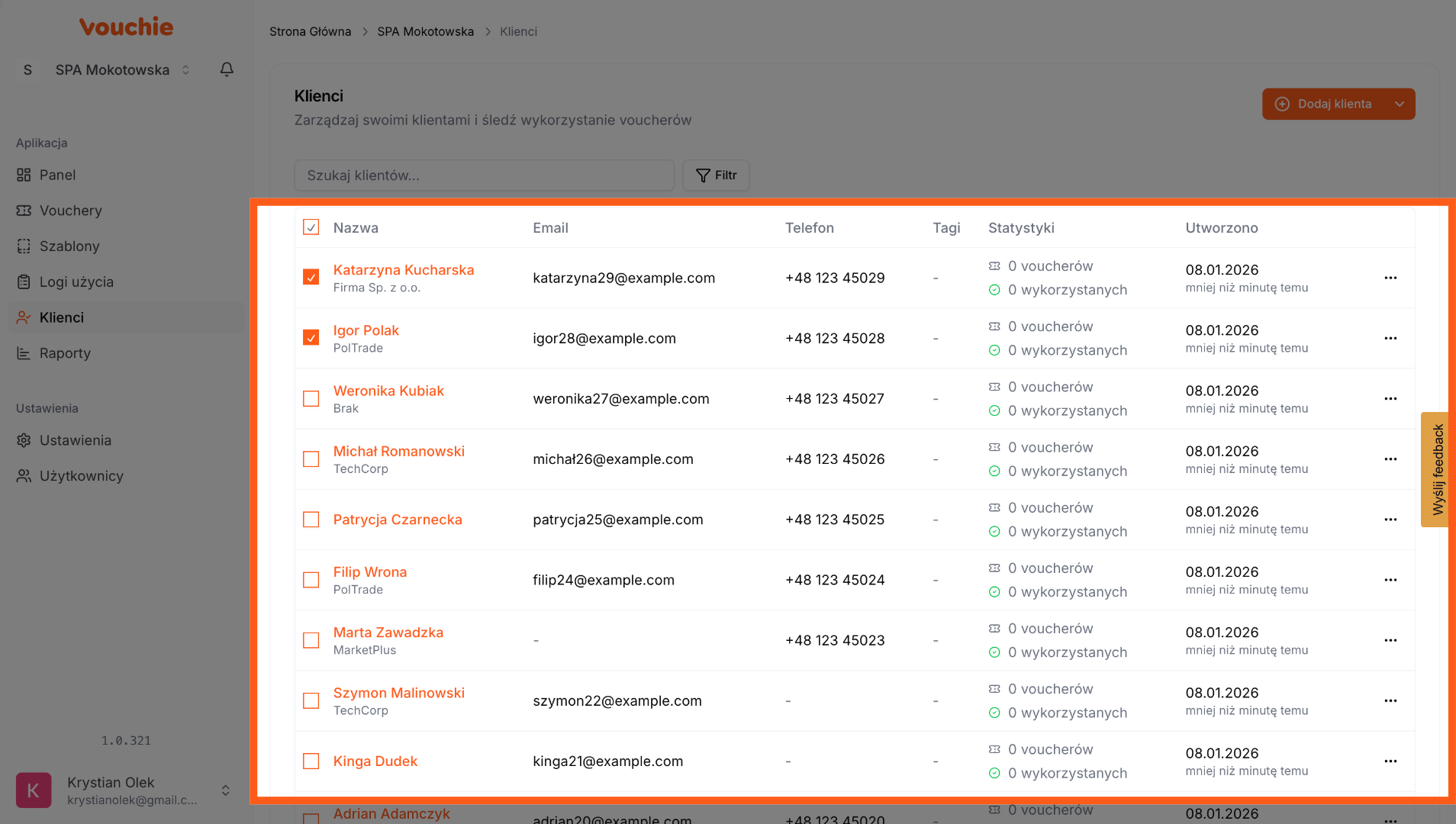
Wykonano dodanie pojedynczego klienta oraz masowy import klientów z pliku CSV w aplikacji Vouchie. Teraz możesz zarządzać klientami i monitorować wykorzystanie voucherów, korzystając z dostępnych funkcji systemu.