W tym przewodniku poznasz funkcje dostępne na karcie Ustawienia w aplikacji Vouchie.
1. Panel Główny: Twoja tożsamość w skrócie
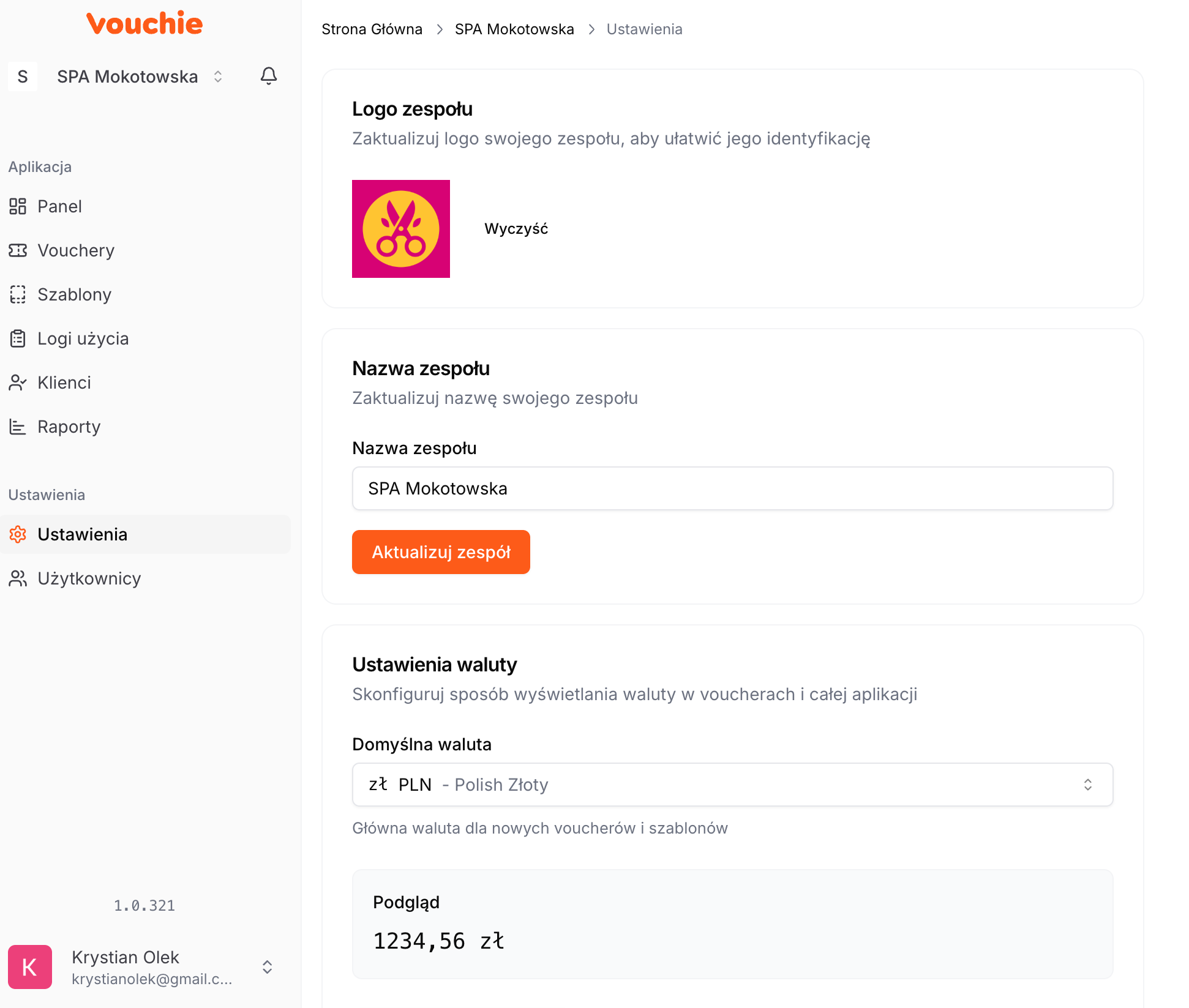
W centralnej części ekranu znajdziesz formularz z danymi, które identyfikują Twoją firmę. To te informacje mogą pojawiać się na wydrukach czy w stopkach maili.
- Branding: Miejsce na wgranie Logo firmy, które będzie widoczne w panelu i na voucherach.
Dodatkowo opcja ustawienia waluta: Na dole sekcji znajdziesz opcję zmiany domyślnej waluty panelu i raportów (np. z PLN na EUR).
2. Zmiana waluty - zasada działania
System Vouchie pozwala na elastyczną pracę na rynkach zagranicznych, ale zmiana waluty niesie za sobą konkretne konsekwencje:
-
Brak wstecznej konwersji: Zmiana waluty (np. na EUR) dotyczy tylko nowo tworzonych voucherów i transakcji.
-
Bezpieczeństwo danych: Operacja ta nie wpływa na vouchery utworzone wcześniej w złotówkach (PLN) – zachowują one swoją pierwotną walutę i wartość.
-
Dobra praktyka: Jeśli planujesz sprzedaż w innej walucie, ustaw ją w panelu przed rozpoczęciem tworzenia kampanii i generowania kodów.
3. Zarządzanie zespołem - strefa niebezpieczna
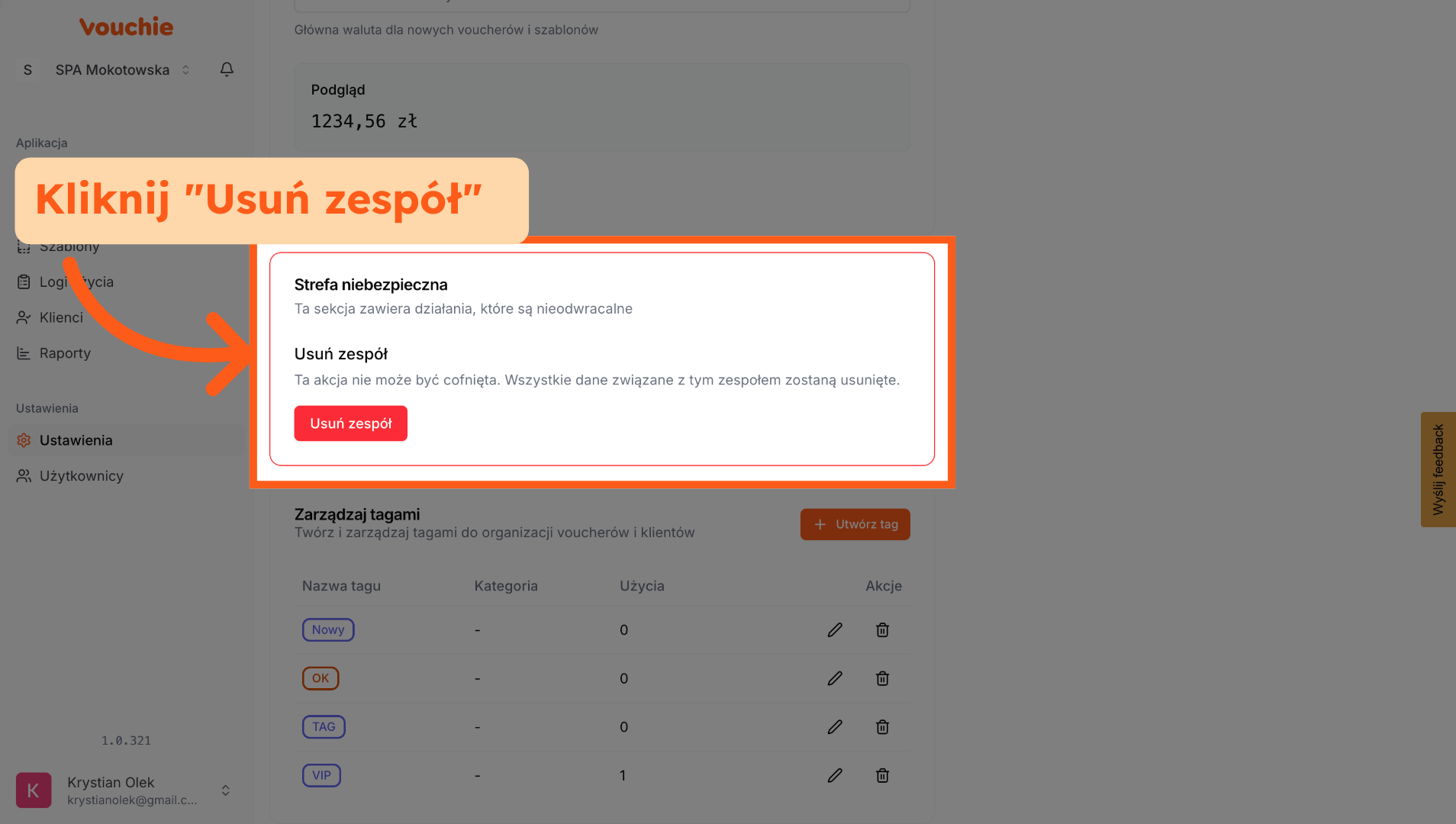
W tej sekcji znajduje się również opcja administracyjna dotycząca istnienia konta.
-
Usuń Zespół: Przycisk pozwalający na trwałe usunięcie organizacji z systemu.
-
Ostrzeżenie: Jest to operacja nieodwracalna. Usunięcie zespołu wiąże się z bezpowrotną utratą wszystkich danych: bazy klientów, historii voucherów oraz raportów.
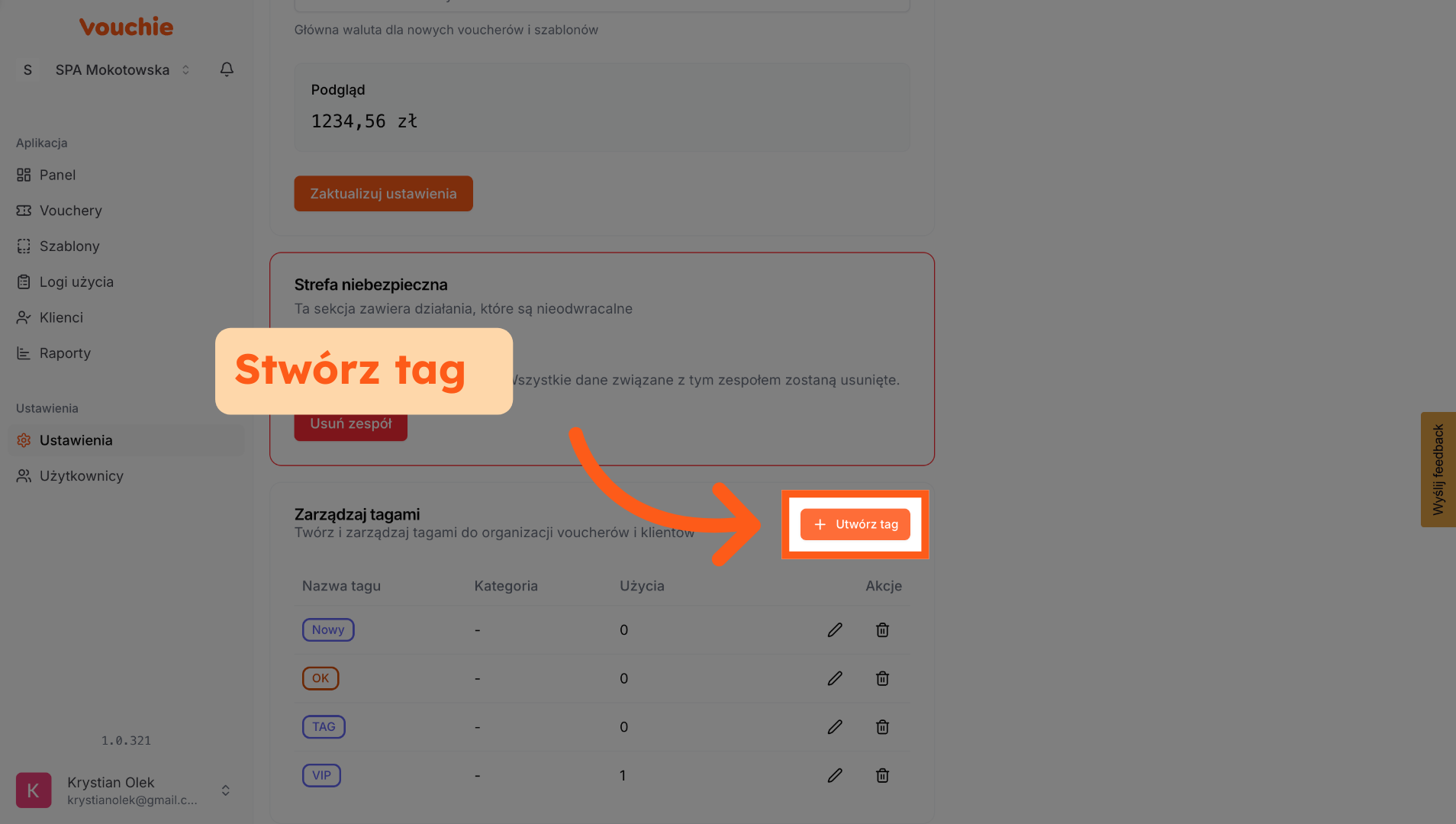
4. Zarządzanie tagami i kolorami
Ustawienia to także miejsce, gdzie definiujesz słownik tagów używanych przy klientach.
-
Tworzenie tagów: Możesz tu stworzyć listę globalnych znaczników (np.
VIP,Prasa,Stali Klienci). -
Color picker: W przeciwieństwie do szybkiego dodawania tagów w profilu klienta, tutaj masz dostęp do zaawansowanego wybieraka kolorów. Pozwala to na precyzyjne przypisanie konkretnych barw do grup (np. Czerwony dla
VIP, Zielony dlaNowy), co znacznie poprawia czytelność list w innych częściach systemu.
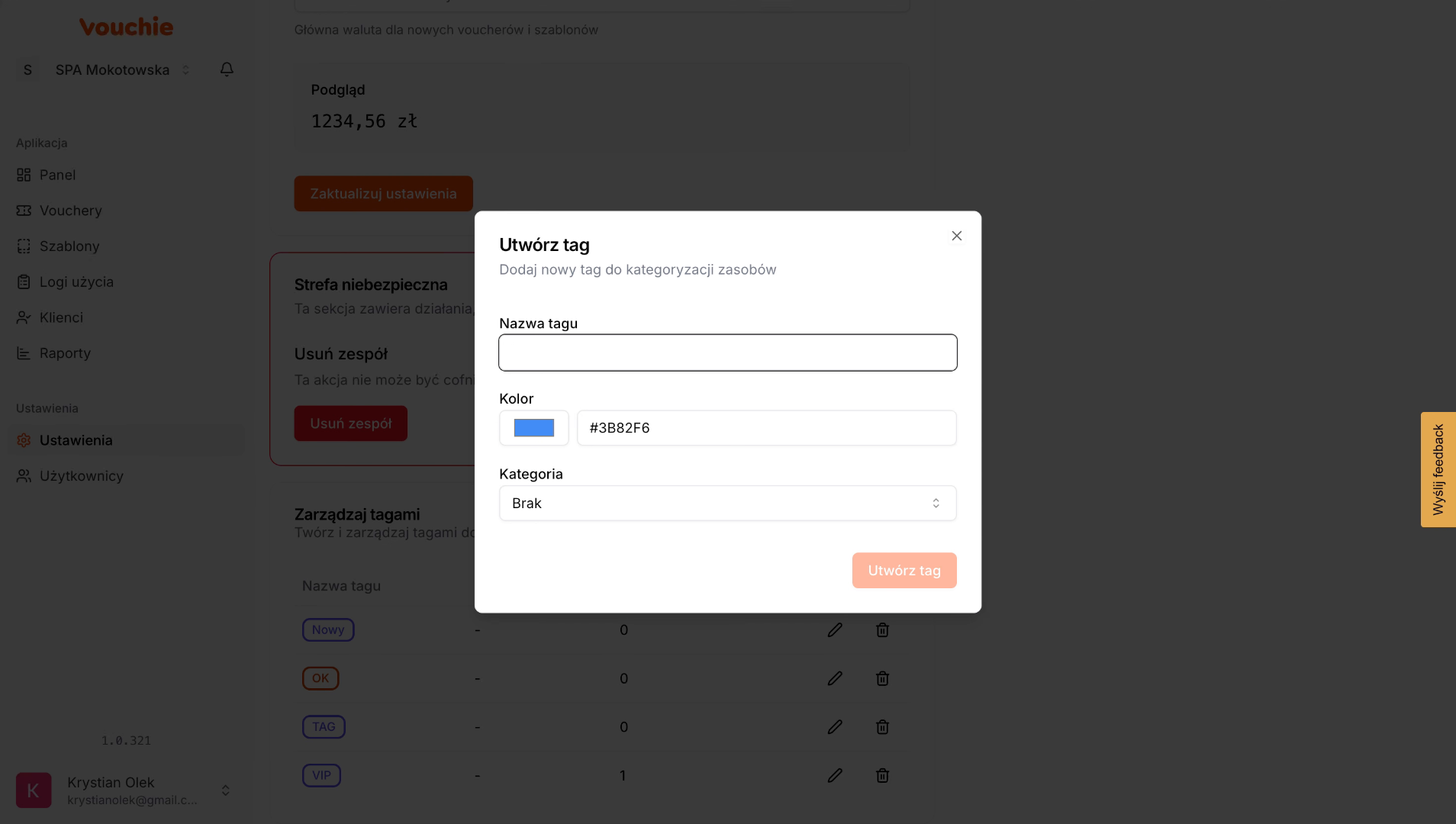
5. Wprowadź nazwę tagu
Wprowadź nazwę tagu, na przykład Weekendowa promocja, aby go zidentyfikować.
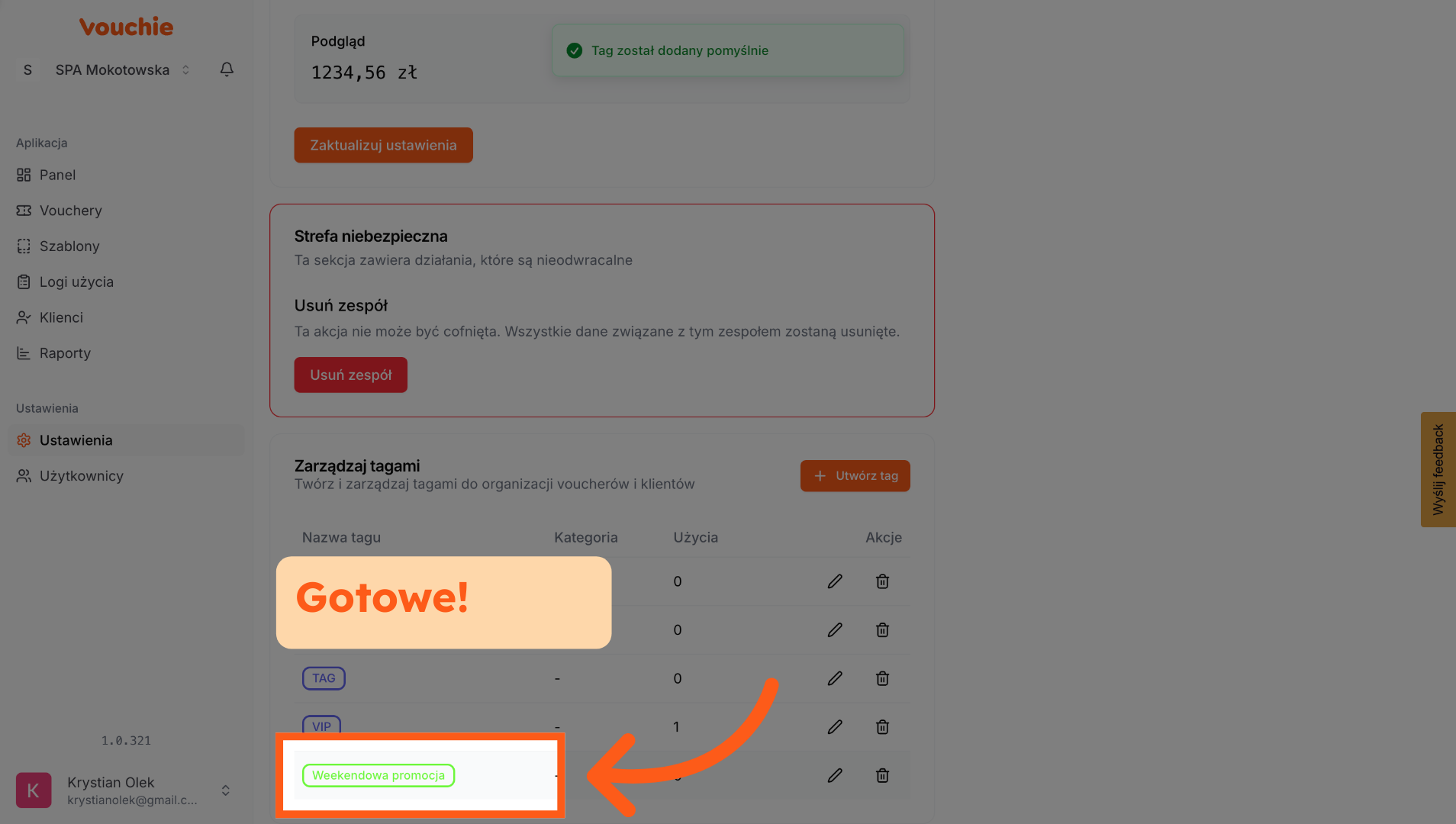
6. Działaj z tagami
Od teraz tag Weekendowa promocja, jest dostępny w panelu
Wykonałeś konfigurację ustawień zespołu, zmieniłeś domyślną walutę, zarządzałeś raportami oraz utworzyłeś i dostosowałeś tagi. Teraz możesz efektywnie zarządzać swoimi ustawieniami w aplikacji Vouchie.