
W tym przewodniku nauczysz się, jak skutecznie wykorzystać voucher w aplikacji Vouchie.
Iść do vouchie.pl
1. Wstęp do skanowania vouchera
System Vouchie został zaprojektowany tak, aby maksymalnie przyspieszyć obsługę voucherów. Masz do dyspozycji trzy metody wywołania vouchera, w tym błyskawiczną ścieżkę jeżeli posiadasz ręczny skaner kodów.
Metoda 1: Globalne skanowanie (najszybsza)
Dedykowana dla p__lacówek wyposażonych w fizyczny skaner kodów (USB/Bluetooth) podłączony do komputera.
To rozwiązanie "bezklikowe". Nie musisz szukać odpowiedniej zakładki ani przycisku.
-
Jak to działa: Wystarczy, że jesteś zalogowany do panelu Vouchie. Możesz znajdować się w dowolnym widoku (na Pulpicie, w Ustawieniach, czy przeglądając listę klientów). Po prostu zeskanuj kod z wydruku lub telefonu klienta.
-
Efekt: System automatycznie wykryje akcję skanowania, błyskawicznie odnajdzie właściwy voucher i otworzy okno jego realizacji (lub konfiguracji). Znacznie przyspiesza to pracę przy dużej liczbie klientów.
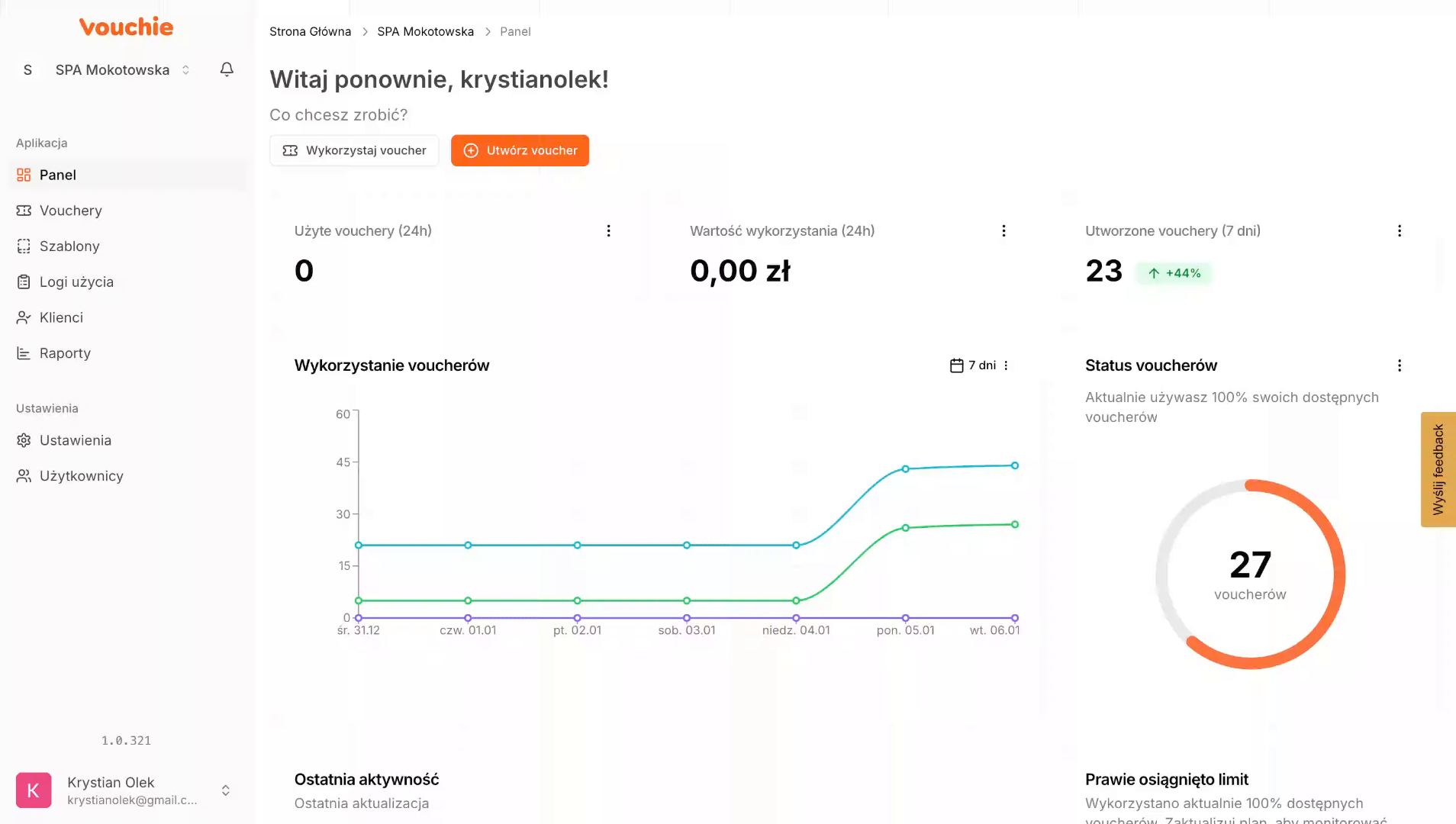
2. Opcja "Wykorzystaj Voucher"
Dedykowana, gdy korzystasz z kamery w urządzeniu lub wpisujesz kod ręcznie.
Dostępna zarówno z poziomu Pulpitu (Dashboard), jak i zakładki Vouchery.
-
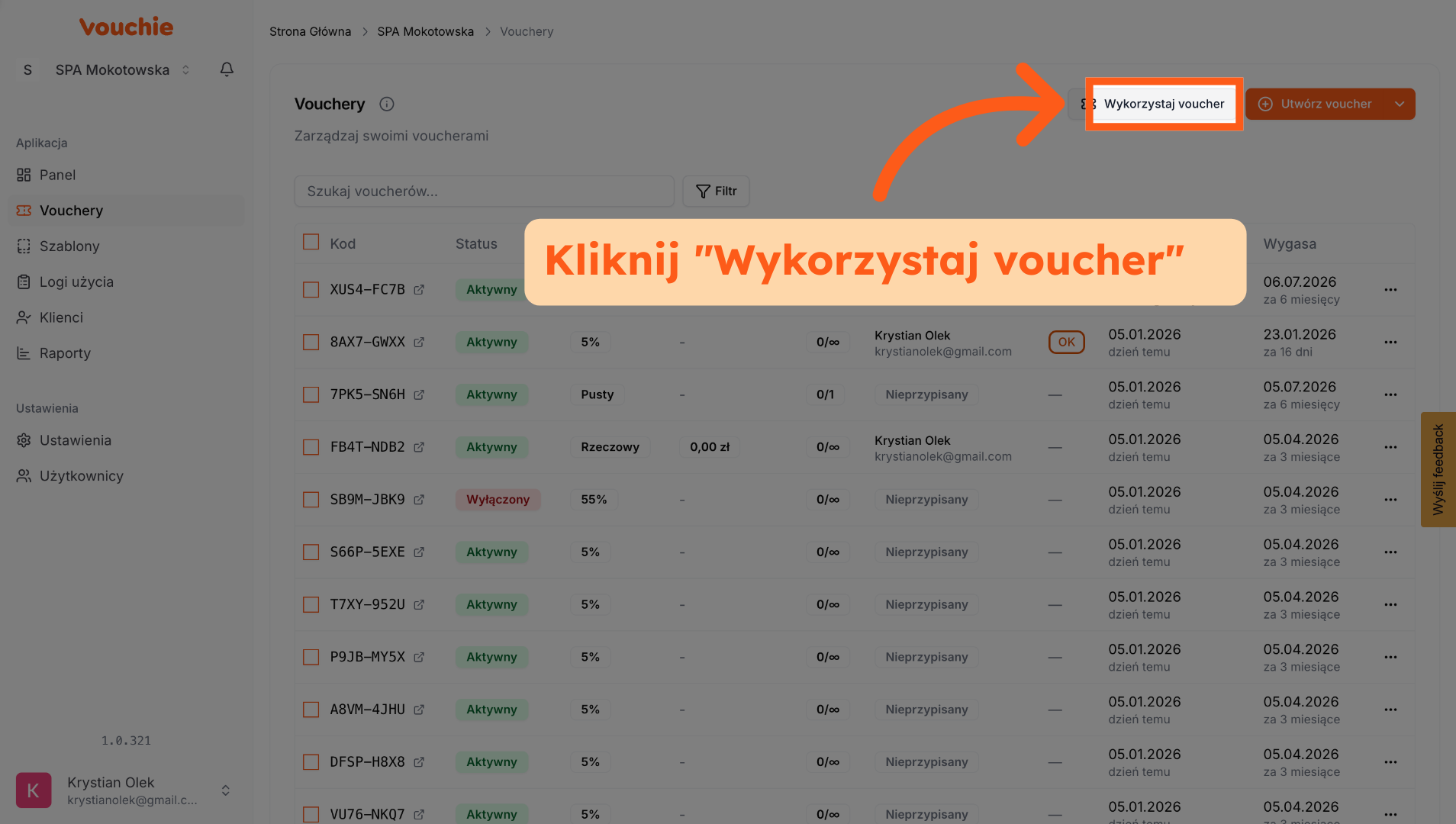
Kliknij przycisk "Wykorzystaj voucher" (zazwyczaj w górnym rogu ekranu).
-
Wprowadź kod:
\
-
Skanerem/Kamerą: Użyj wbudowanej kamery lub skanera.\
-
Ręcznie: Wpisz ciąg znaków z klawiatury.
-
-
System zweryfikuje kod i przejdzie do finalizacji.
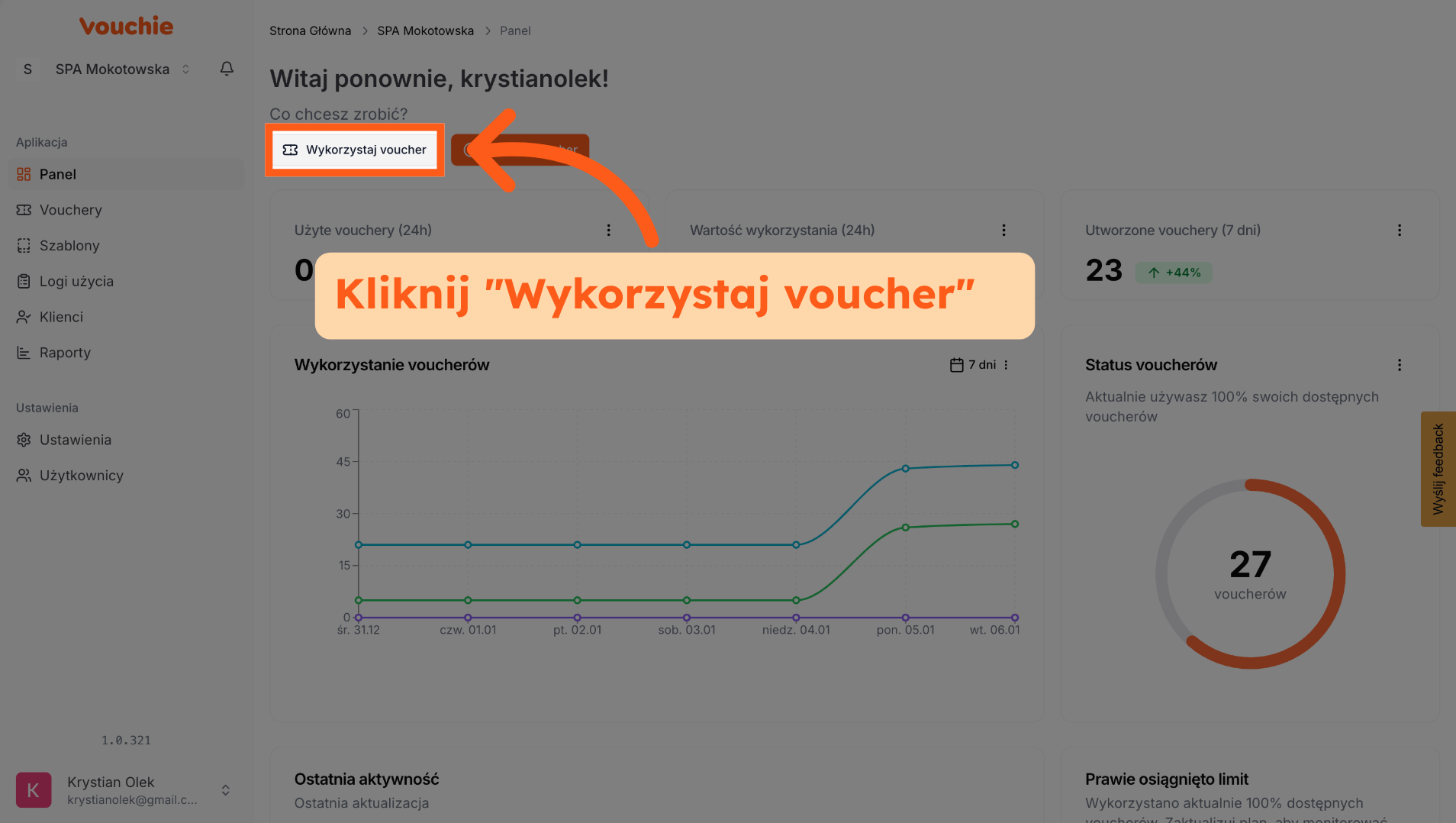
3. Skanuj kod
Możesz zeskanować kod vouchera, przykładając go do kamerki wbudowanej w komputerze.
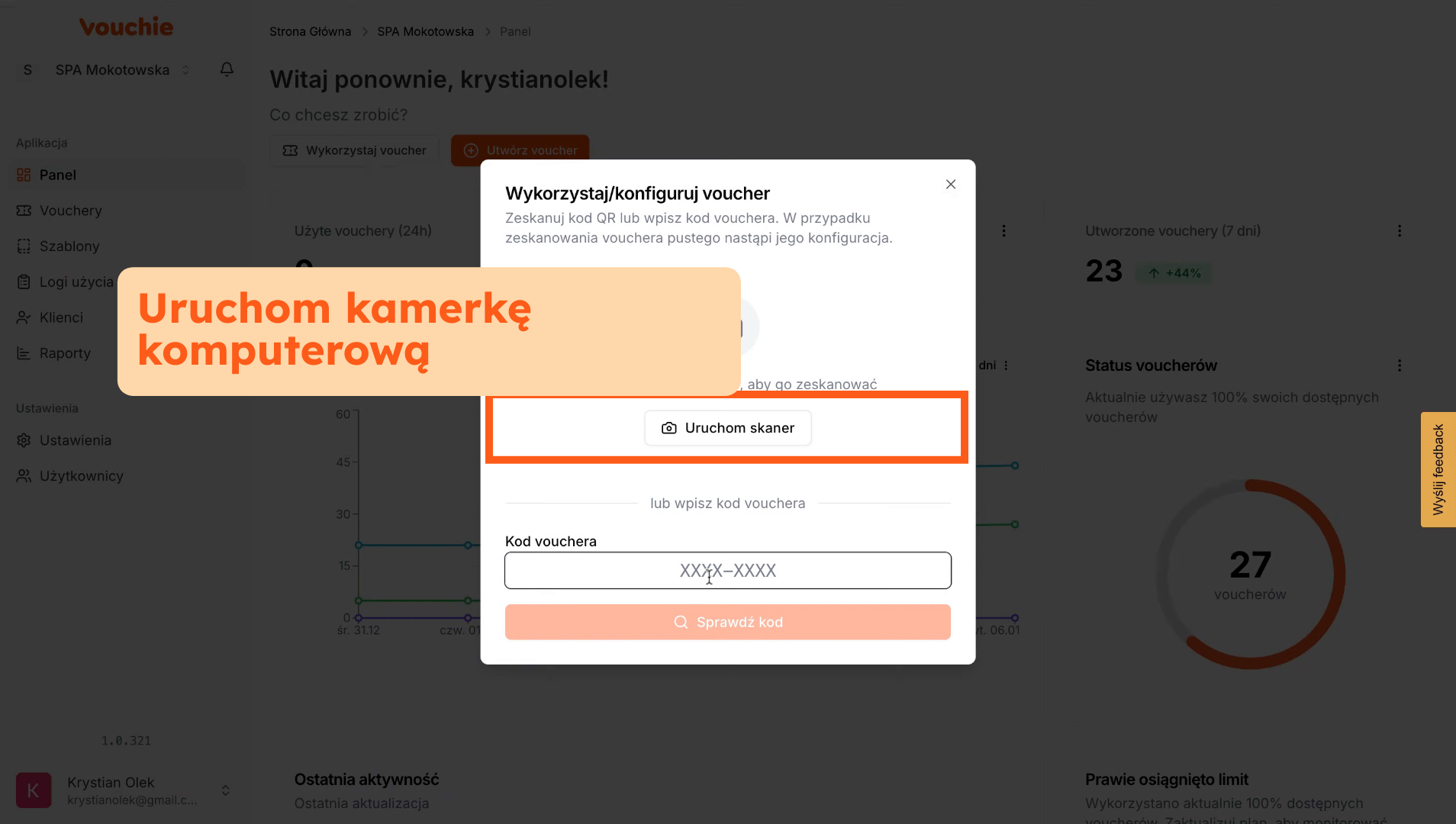
4. Wprowadź kod ręcznie
Bądź po prostu wprowadzić kod w to pole
5. Wykorzystaj Voucher z widoku sekcji Vouchery
Kliknij Wykorzystaj voucher, aby rozpocząć proces realizacji wybranego vouchera.
6. Realizacja bezpośrednio z listy
Dedykowana, gdy obsługujesz klienta wyszukanego w systemie (np. po nazwisku).
-
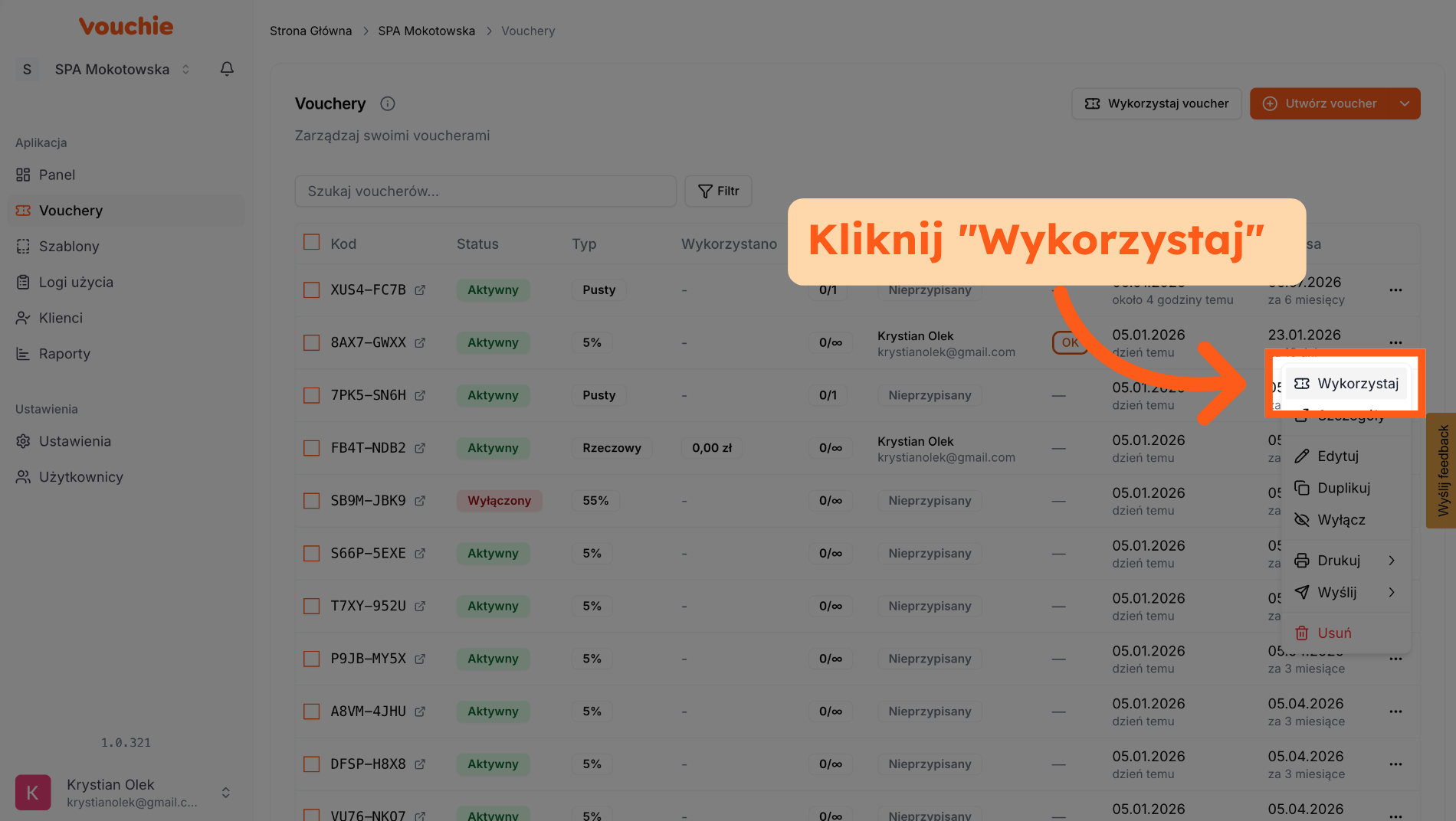
Znajdź voucher na liście (korzystając z filtrów lub wyszukiwarki).
-
Kliknij menu akcji (trzy kropki) przy danym wierszu i wybierz "Wykorzystaj"
Ułatwienie: W tym scenariuszu nie musisz nic skanować ani wpisywać. System wie, który voucher wybrałeś, i pomija krok identyfikacji, przenosząc Cię od razu do podsumowania.
7. Specjalny przypadek: Voucher pusty
Niezależnie od wybranej metody (skanowanie globalne, ręczne czy z listy), jeśli trafisz na voucher typu "Pusty" (In Blanco):
-
System zatrzyma proces realizacji.
-
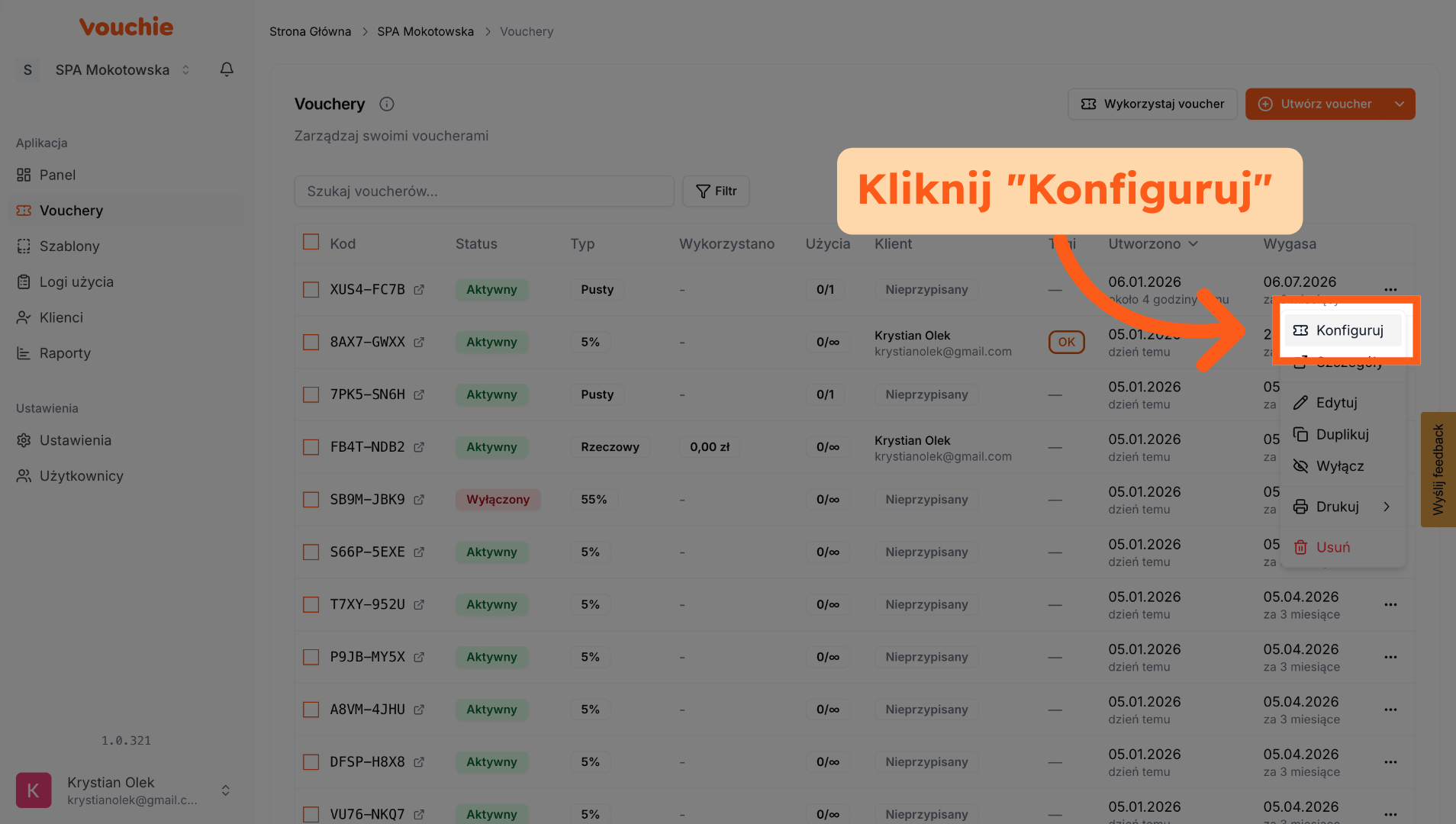
Zamiast okna finalizacji, wyświetli okno konfiguracji. Dostępne tez z panelu głównego.
-
Musisz najpierw uzupełnić Typ i Wartość vouchera, aby móc go wykorzystać.
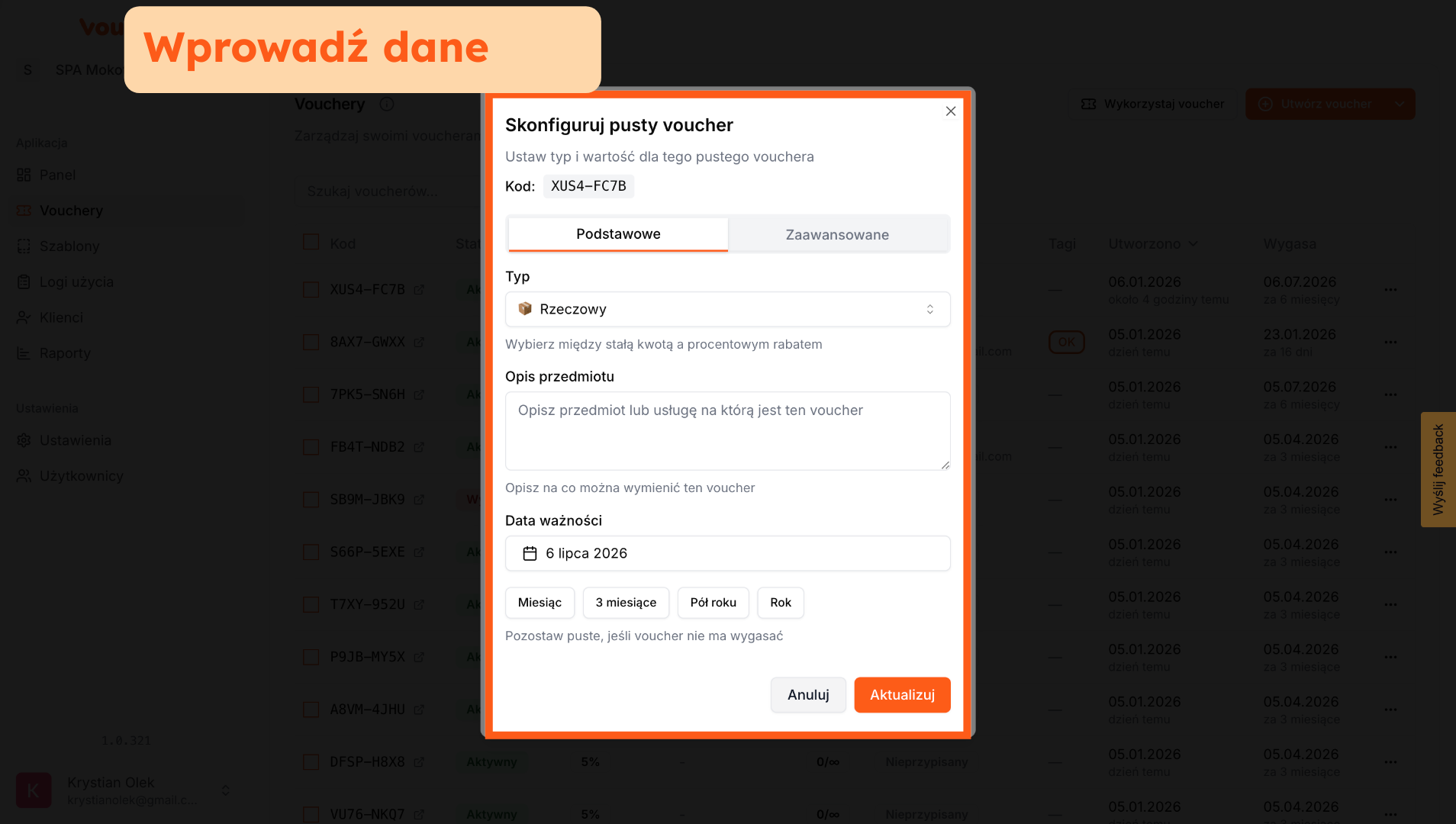
8. Widok konfiguracji vouchera
Wprowadż podstawowe informacje podczas konfiguracji vouchera.
9. Finalizacja i analityka
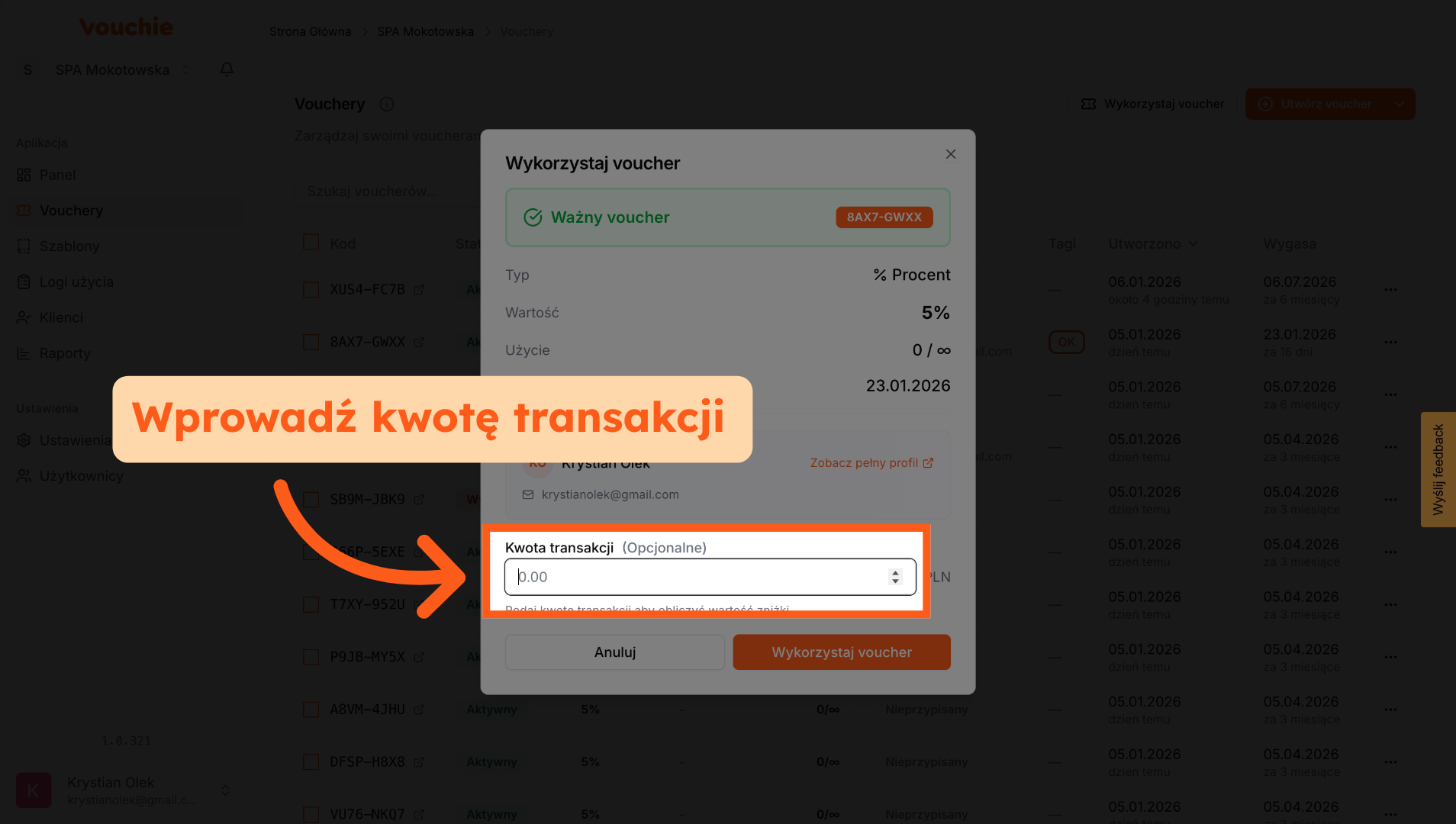
Gdy system wyświetli okno podsumowania, zobaczysz pole "Kwota transakcji".
Choć jest ono opcjonalne, jego uzupełnianie jest krytyczne dla jakości Twoich danych:
-
Wnioski ROI: Pozwala systemowi policzyć, ile realnie zarobiłeś na promocji (np. Klient z voucherem -50 PLN zrobił zakupy za 300 PLN -> Twój zysk to 250 PLN).
-
Automatyzacja: W przypadku voucherów kwotowych/procentowych system sam wyliczy kwotę "Do zapłaty" przez klienta.
-
Raportowanie: Dane te budują historię sprzedaży, pozwalając Ci ocenić, które vouchery generują największe koszyki zakupowe.
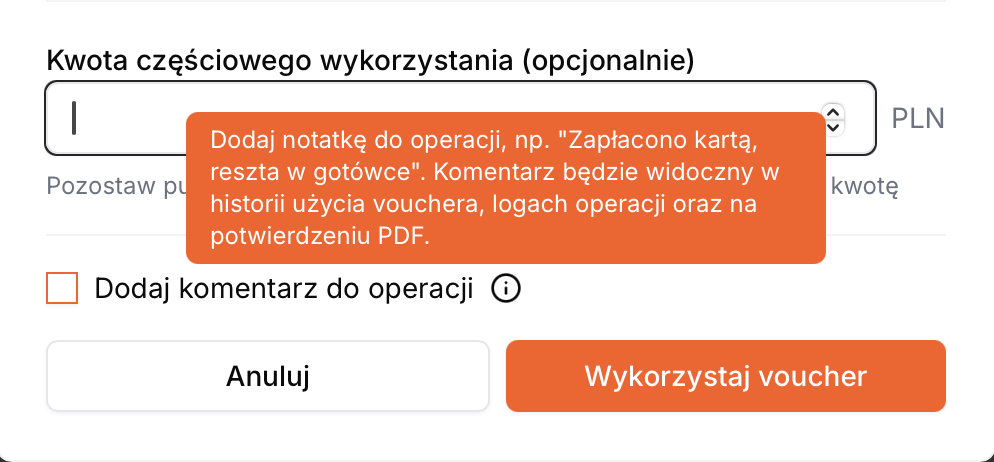
Dodawanie komentarza do operacji
Podczas realizacji vouchera masz możliwość dodania opcjonalnej notatki lub komentarza do wykonywanej operacji (np. „Opłacono kartą, reszta w gotówce” lub „Płatność BLIK”). To idealne rozwiązanie do prowadzenia precyzyjnej dokumentacji sprzedaży.
Gdzie znajdziesz zapisany komentarz? Zatwierdzony opis jest trwale zapisywany w systemie i możesz go sprawdzić w kilku miejscach:
-
Szczegóły vouchera: Widoczny jako notatka bezpośrednio w panelu zarządzania danym kodem.
-
Logi operacji: Dostępny w historii użycia vouchera.
-
Potwierdzenie PDF: Komentarz zostanie automatycznie naniesiony na plik PDF z potwierdzeniem operacji, który możesz pobrać i przekazać klientowi lub zachować w księgowości.
Wskazówka: Jeśli nie wpiszesz nic w pole komentarza, system po prostu pominie tę sekcję na potwierdzeniu PDF.
Po zatwierdzeniu przyciskiem "Wykorzystaj", status zmienia się na "Wykorzystany", a dane trafiają do raportów.
10. Zatwierdź wykorzystanie vouchera
Kliknij Wykorzystaj voucher, aby zakończyć proces i zastosować voucher do transakcji.
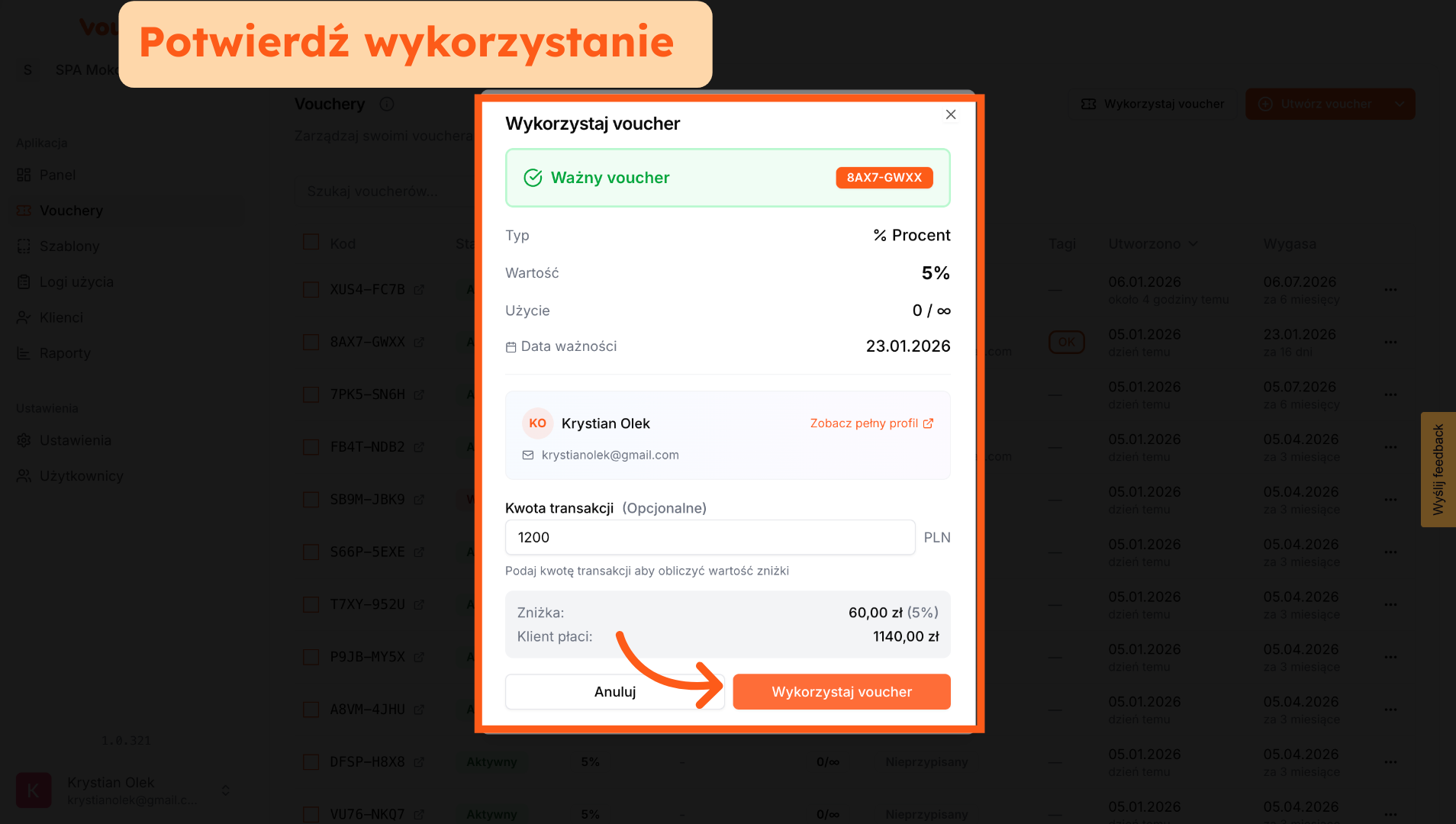
Proces wykorzystania vouchera w aplikacji Vouchie został pomyślnie zakończony. Możesz teraz korzystać z przyznanych zniżek lub ofert powiązanych z voucherem.