
W tym przewodniku nauczysz się, jak zarządzać szczegółami voucherów oraz przeglądać ich historię użycia. Jak wprowadzić korektę i gdzie zobaczyć wprowadzone zmiany.
Iść do vouchie.pl
1. Szczegóły vouchera i historia operacji
Karty Szczegółów to centrum dowodzenia dla konkretnego vouchera, gdzie znajdziesz pełny przegląd jego parametrów oraz chronologiczny zapis wszystkich zdarzeń.
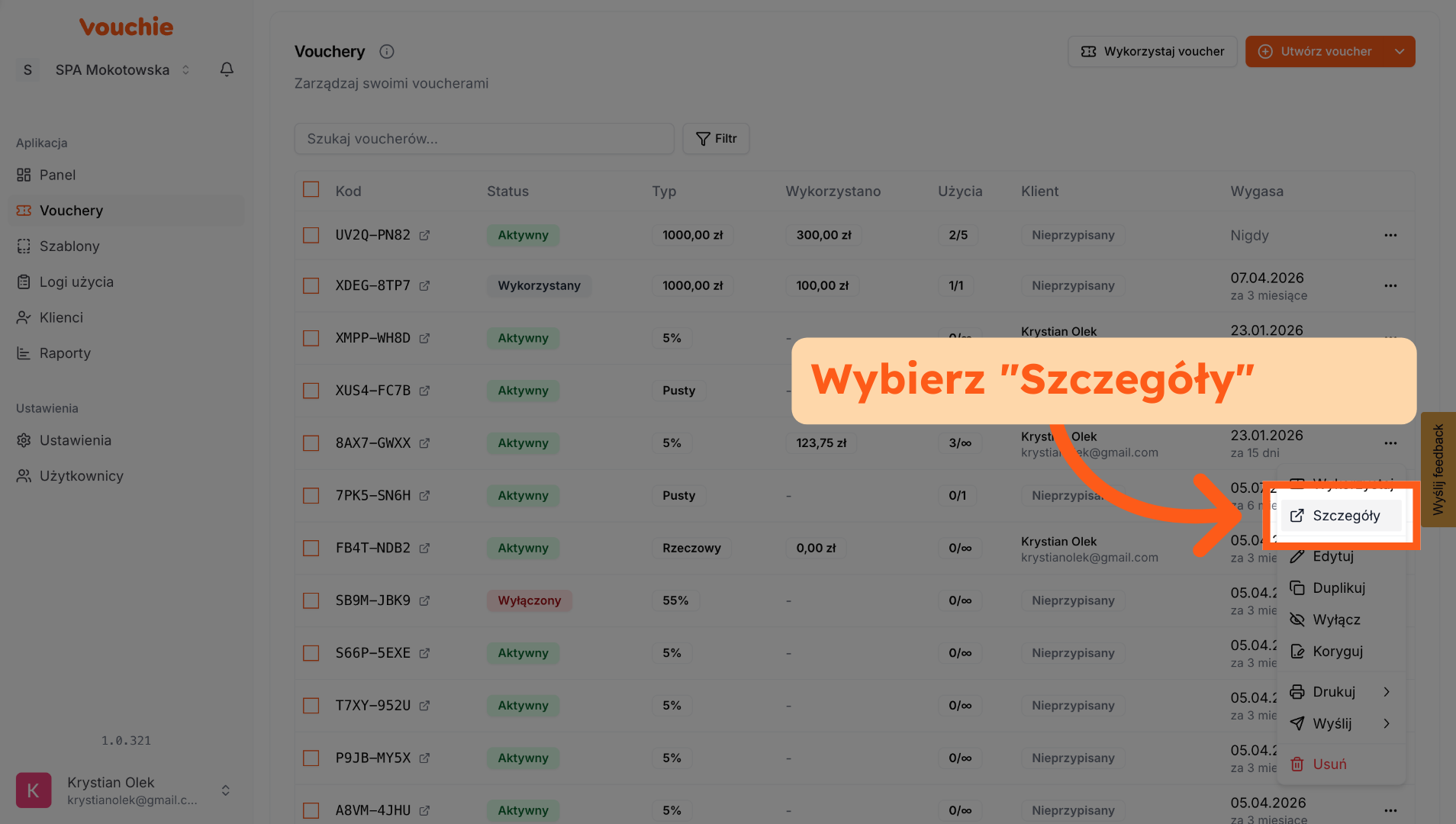
2. Karta Vouchera: Co widzisz na ekranie?
Górna sekcja ekranu prezentuje kluczowe parametry w przejrzystym układzie kafelkowym. Dzięki temu rzut oka wystarczy, by ocenić stan vouchera:
-
Status i Metryka: Widoczny jest duży, kolorowy badge statusu (np.
Aktywny,Wykorzystany,Wygasł) oraz data utworzenia. -
Typ i Wartość: Informacja, z czym mamy do czynienia (np. Voucher Kwotowy) oraz jakie jest jego aktualne Saldo (ile środków pozostało do wykorzystania).
-
Licznik Użyć: Pasek postępu pokazujący, ile razy kod został użyty względem limitu (np.
1 / ∞dla karty podarunkowej wielokrotnego użytku). -
Termin Ważności: Dokładna data wygaśnięcia wraz z dynamicznym licznikiem (np. "za 6 miesięcy").
-
Przypisany Klient: Dane właściciela (Imię, Nazwisko, E-mail) – kliknięcie w nie przeniesie Cię do profilu klienta.
Znajdziesz też tutaj w prawym górnym rogu panel podstawowych akcji, aby nie cofać się do głównego widoku. Czyli drukuj, wykorzystaj, wyślij mailem etc.
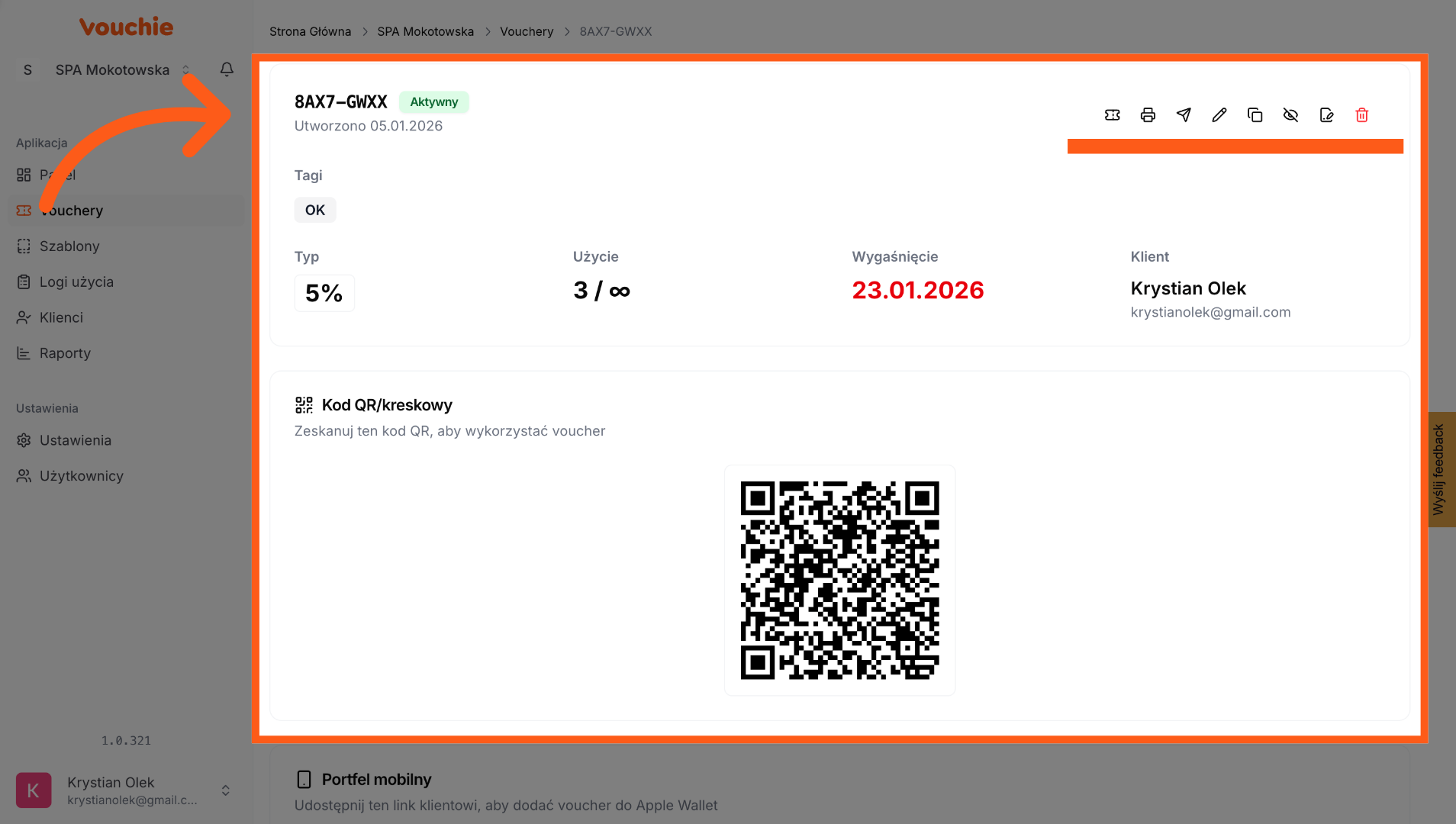
3. Funkcja specjalna: Link do portfela mobilnego (Wallet)
W sekcji szczegółów znajdziesz bardzo przydatną funkcję dla obsługi klienta. Jeśli klient zgubił maila z voucherem, ale stoi przy ladzie lub pisze na czacie, nie musisz generować nowego kodu.
-
Opcja: Znajdź sekcję linków lub ikonę udostępniania.
-
Działanie: Możesz jednym kliknięciem skopiować bezpośredni link do Portfela Mobilnego (Apple Wallet / Google Pay).
-
Zastosowanie: Wyślij ten link klientowi SMS-em lub na Messengerze. Po kliknięciu voucher natychmiast doda się do jego telefonu. To najszybszy sposób na "odzyskanie" zgubionego vouchera.
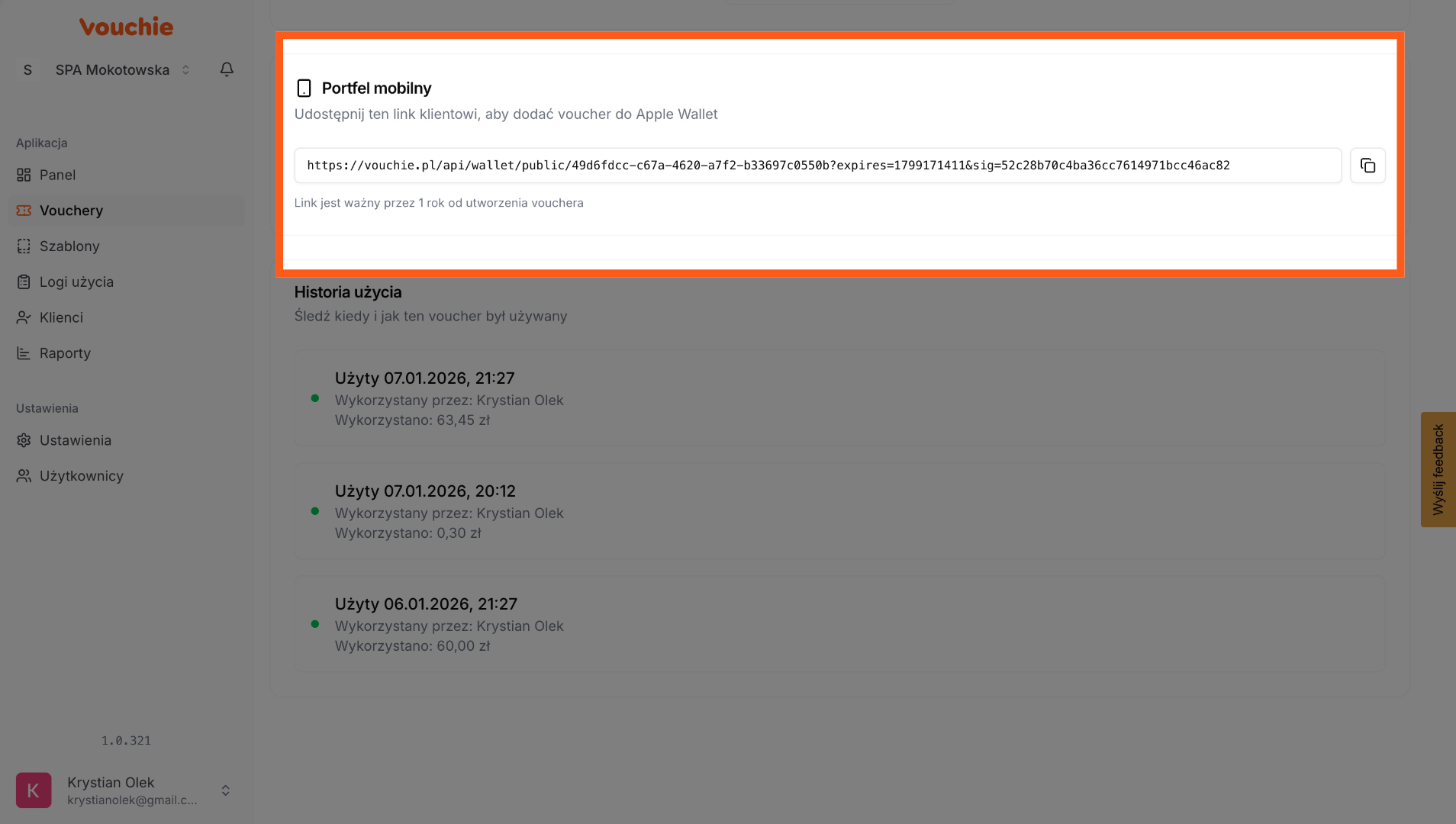
4. Historia użyć
W dolnej części ekranu znajduje się sekcja "Historia użycia". To "czarna skrzynka" vouchera, która rejestruje każdą zmianę salda, edycję czy użycie. Pozwala to na pełny audyt.
System rozróżnia zwykłe transakcje od korekt (anulowania transakcji).
Widok przed korektą (standardowe użycie)
Gdy voucher zostanie normalnie wykorzystany, w historii pojawi się wpis z wartością, oznaczający pobranie środków.
-
Typ operacji:
Użycie(lubRedemption). -
Zmiana: Np.
-50,00 PLN(Saldo spada). -
Szczegóły: Zobaczysz, kto (pracownik) dokonał operacji oraz datę i godzinę.
-
Efekt: Saldo vouchera jest pomniejszone, a licznik użyć wzrasta.
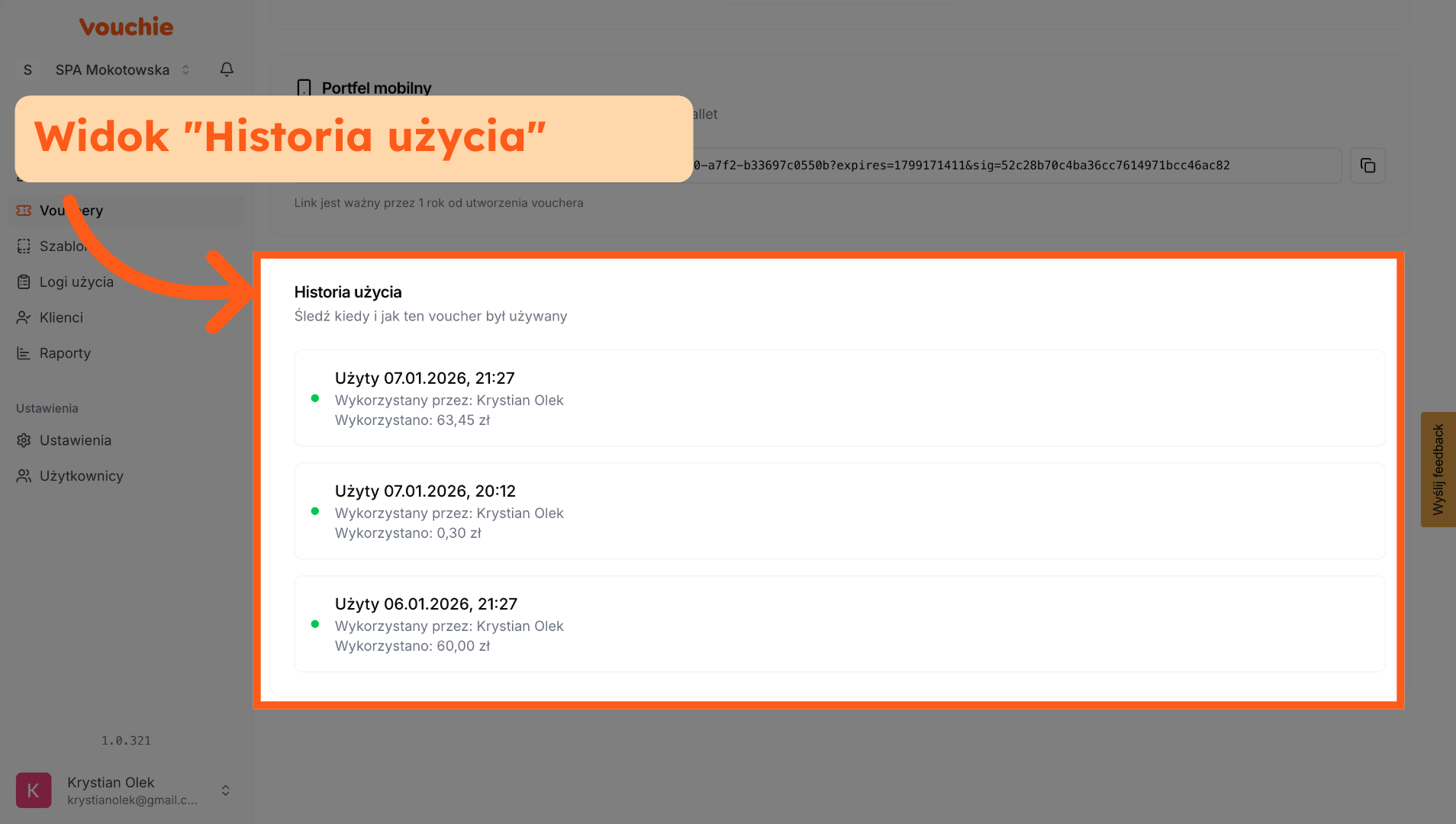
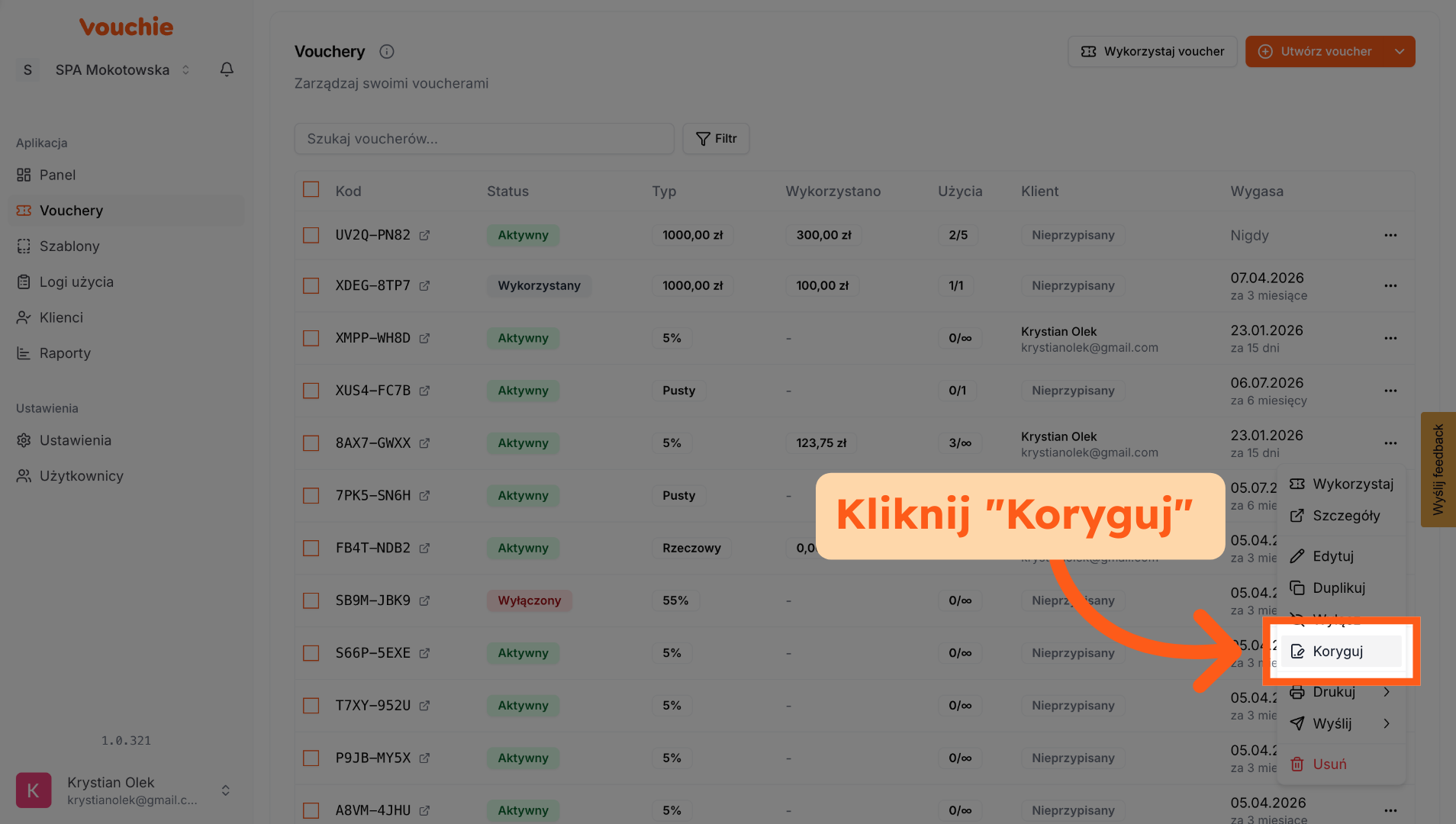
5. Rozpocznij korektę użycia
Jeśli transakcja została wykonana przez pomyłkę i zdecydujesz się na jej cofnięcia (edytowanie użycia), w historii pojawi się nowy, równoważący wpis. Możesz to zrobić używając funkcji "Koryguj".
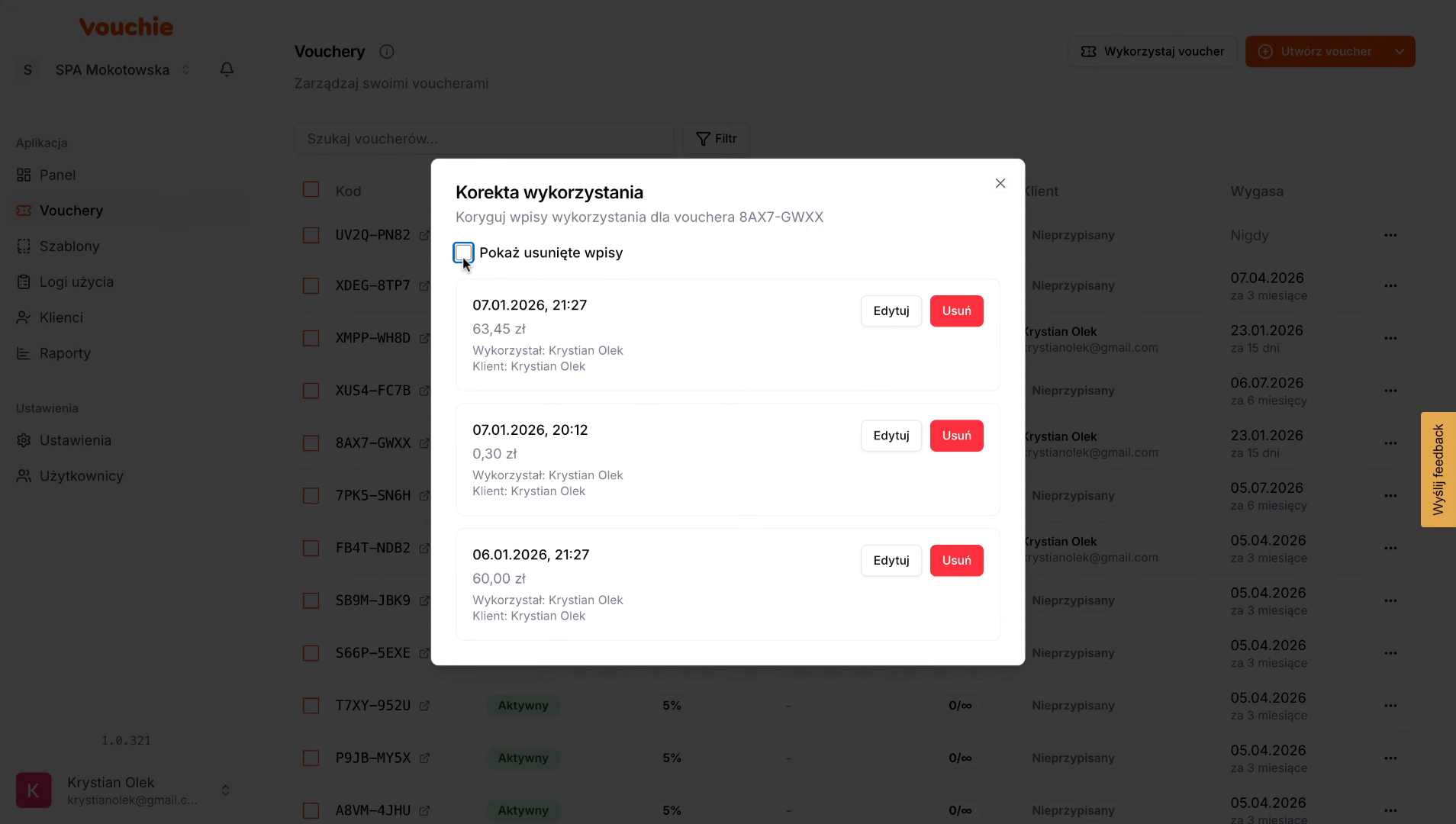
6. Wprowadź dane korekty
Pojawi się dodatkowe okno z możliwością wybrania błędnie wprowadzonego zapisu. Możesz również usunąć wprowadzone użycia, chodź pamiętaj, że zawsze będę one widoczne, poprzez skorzystanie z opcji "Pokaż usunięte wpisy".
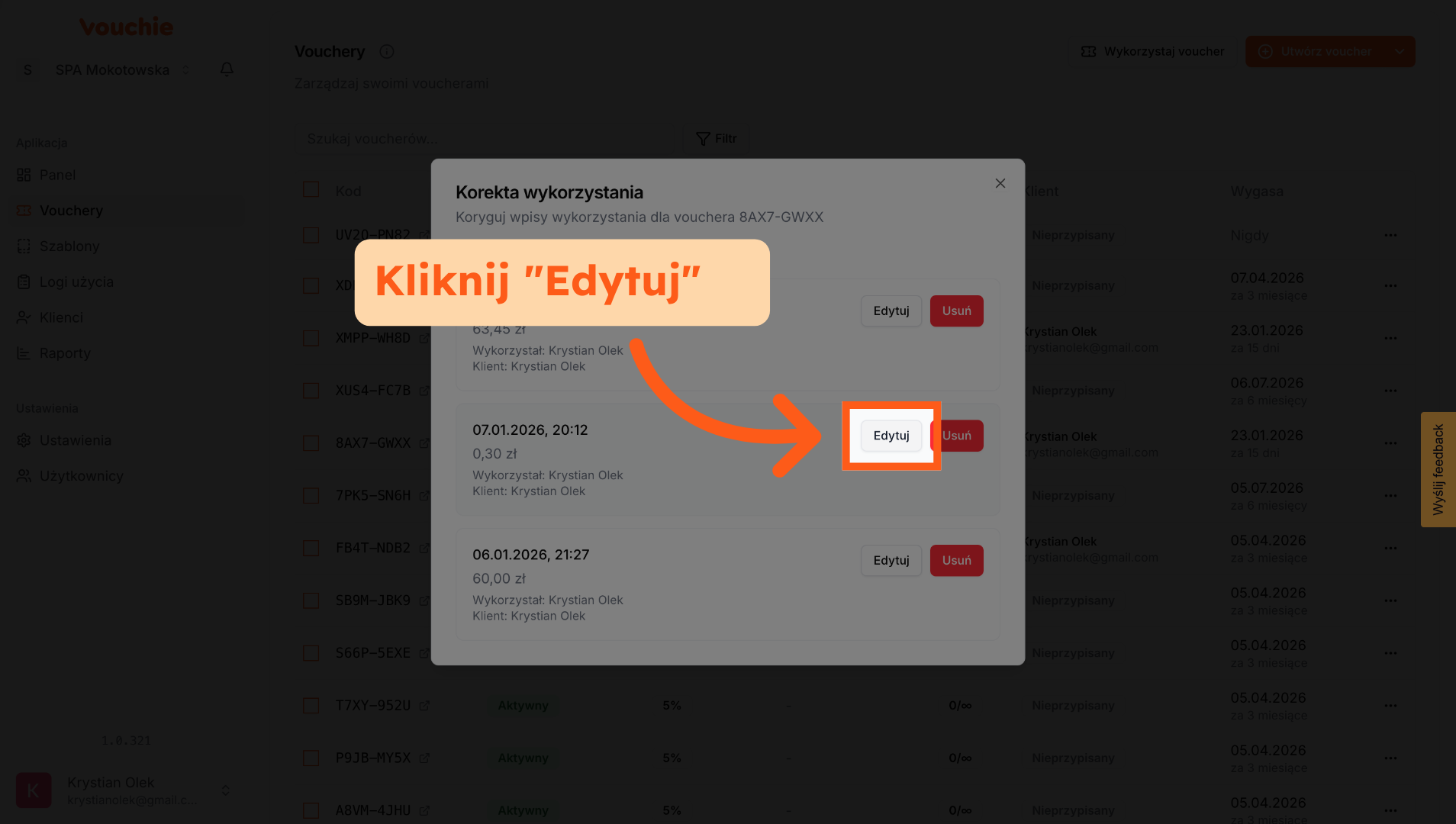
7. Edytuj korektę
Wybierz użycie które chcesz skorygować.
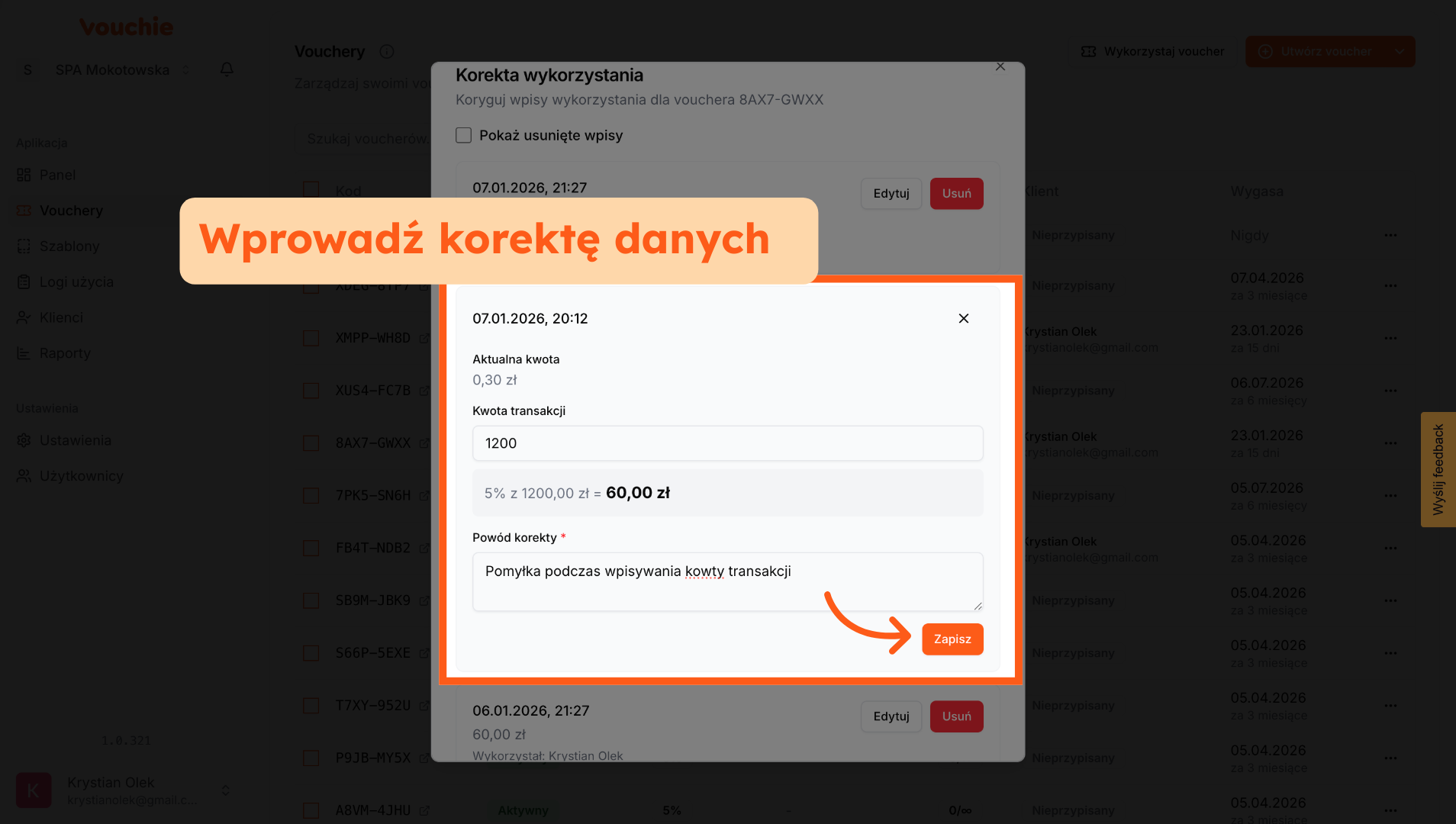
8. Zapisz korektę
Wprowadź poprawne dany, nadpisując wcześniejsze, błędnie wprowadzone.
Ważne: Powód wprowadzenia korekty jest obowiązkowy.
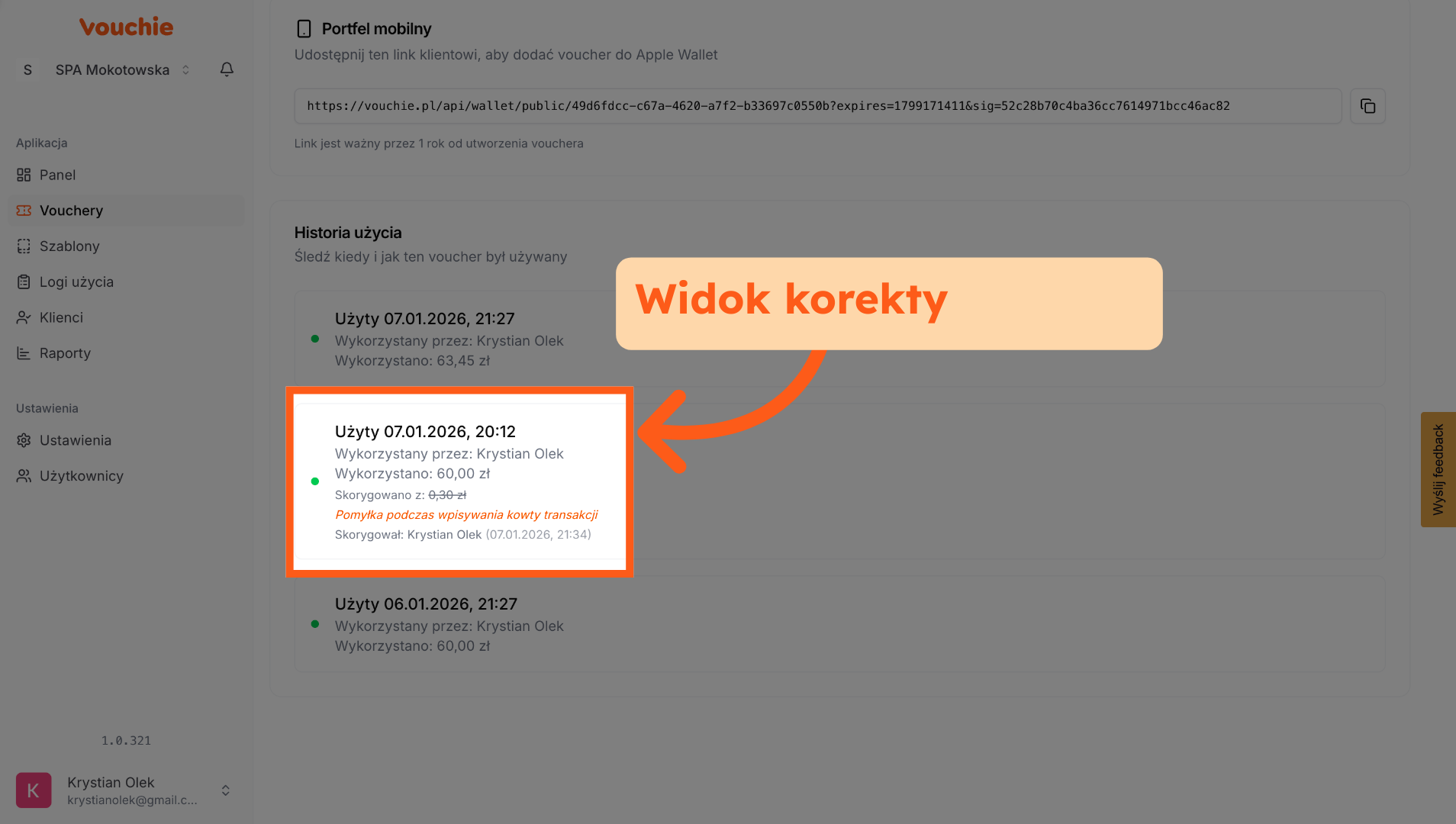
9. Sprawdź zapisane zmiany
W historii pojawi się nowy, równoważący wpis.
-
Typ operacji:
Skorygowano -
Zmiana: Wprowadzono nową kwotę transakcji
-
Bilans: System pokazuje, że środki zostały zwrócone.
-
Efekt: Saldo vouchera nadpisuje się, a licznik użyć zostaje bez zmian.
Wykonałeś pełne zarządzanie voucherem, w tym przegląd szczegółów, historię użycia oraz korektę błędnych danych. Teraz możesz skutecznie monitorować i poprawiać wykorzystanie voucherów w systemie Vouchie.