W tym przewodniku nauczysz się tworzyć nowe vouchery, definiując ich typy, wartości, kody oraz ograniczenia.
Iść do vouchie.pl
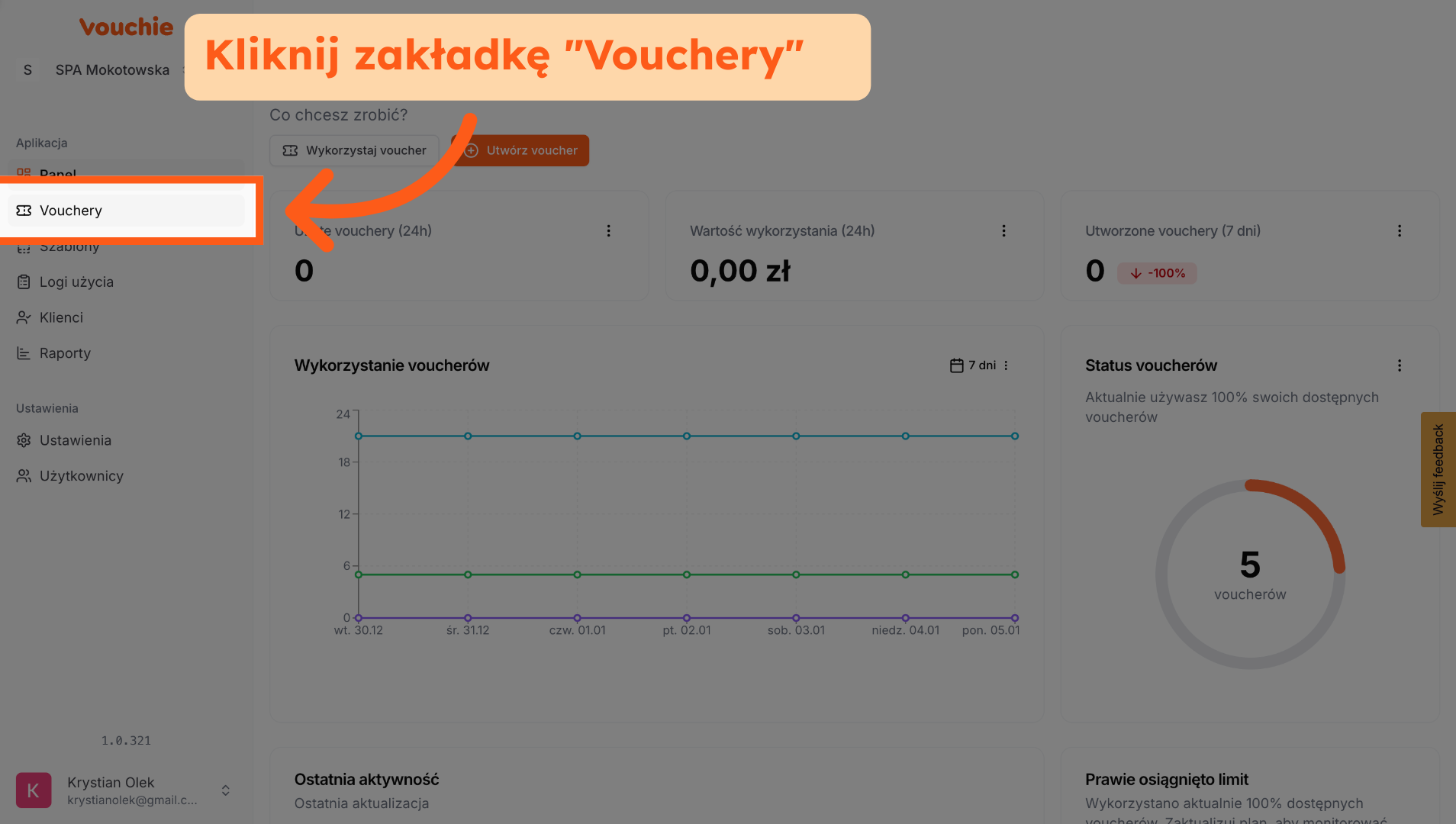
1. Przejdź do sekcji Vouchery
Kliknij zakładkę "Vouchery" po lewej stronie panelu nawigacyjnego, aby rozpocząć proces tworzenia voucherów.
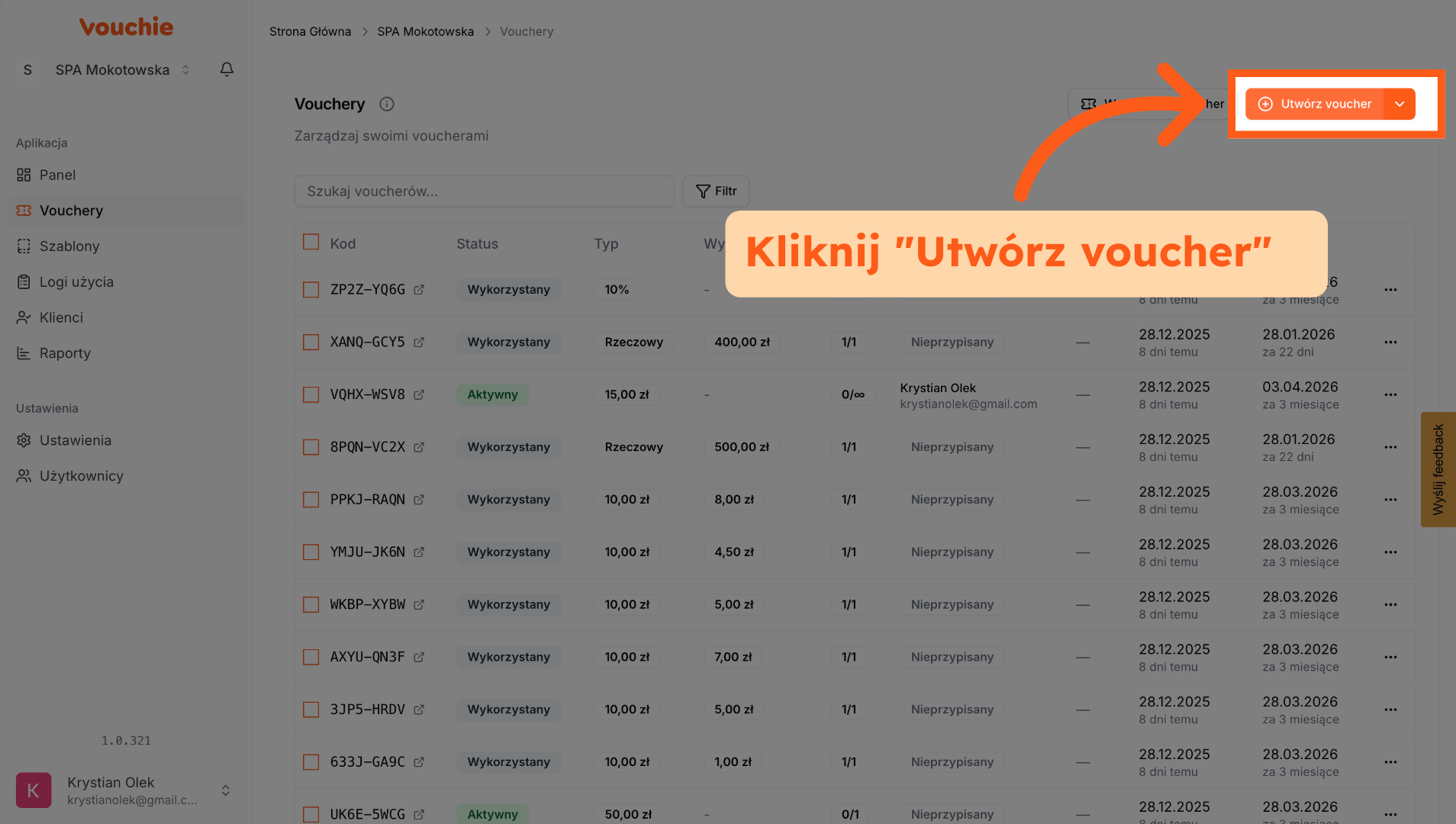
2. Rozpocznij tworzenie nowego Vouchera
Rozpoczęcie procesu: Kliknij przycisk operacyjny + Utwórz Voucher
- System otworzy pusty formularz kreatora nowego vouchera.
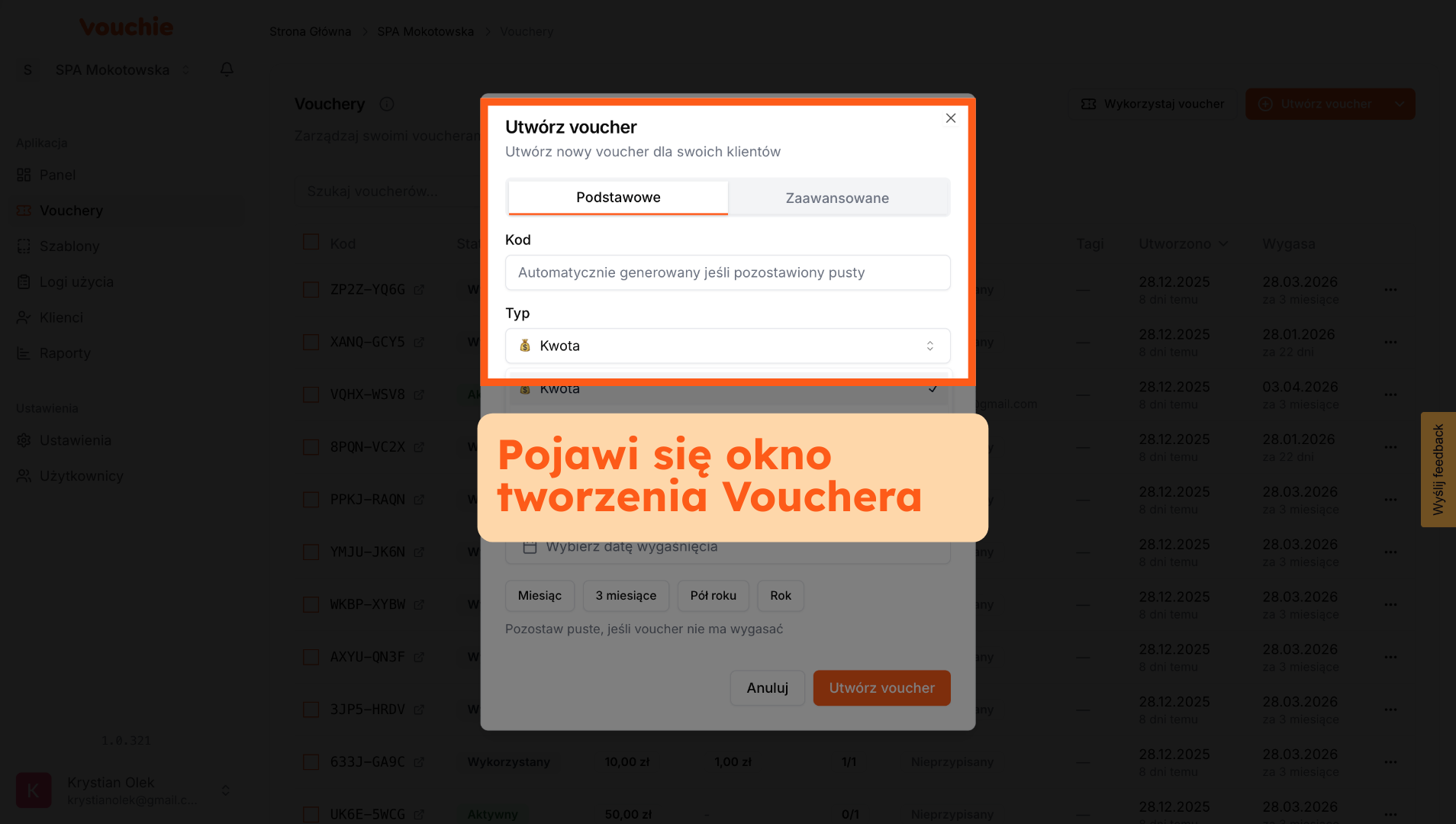
3. Zacznij od podstaw
W tym kroku decydujesz, jak voucher ma działać.
Generowanie kodu, czyli identyfikacja
-
Pozostaw pole puste, jeśli chcesz, aby system stworzył automatycznie bezpieczny, losowy ciąg znaków (zalecane).
-
Wpisz kod ręcznie (np.
LATO2024), jeśli zależy Ci na konkretnej, dedykowanej nazwie.
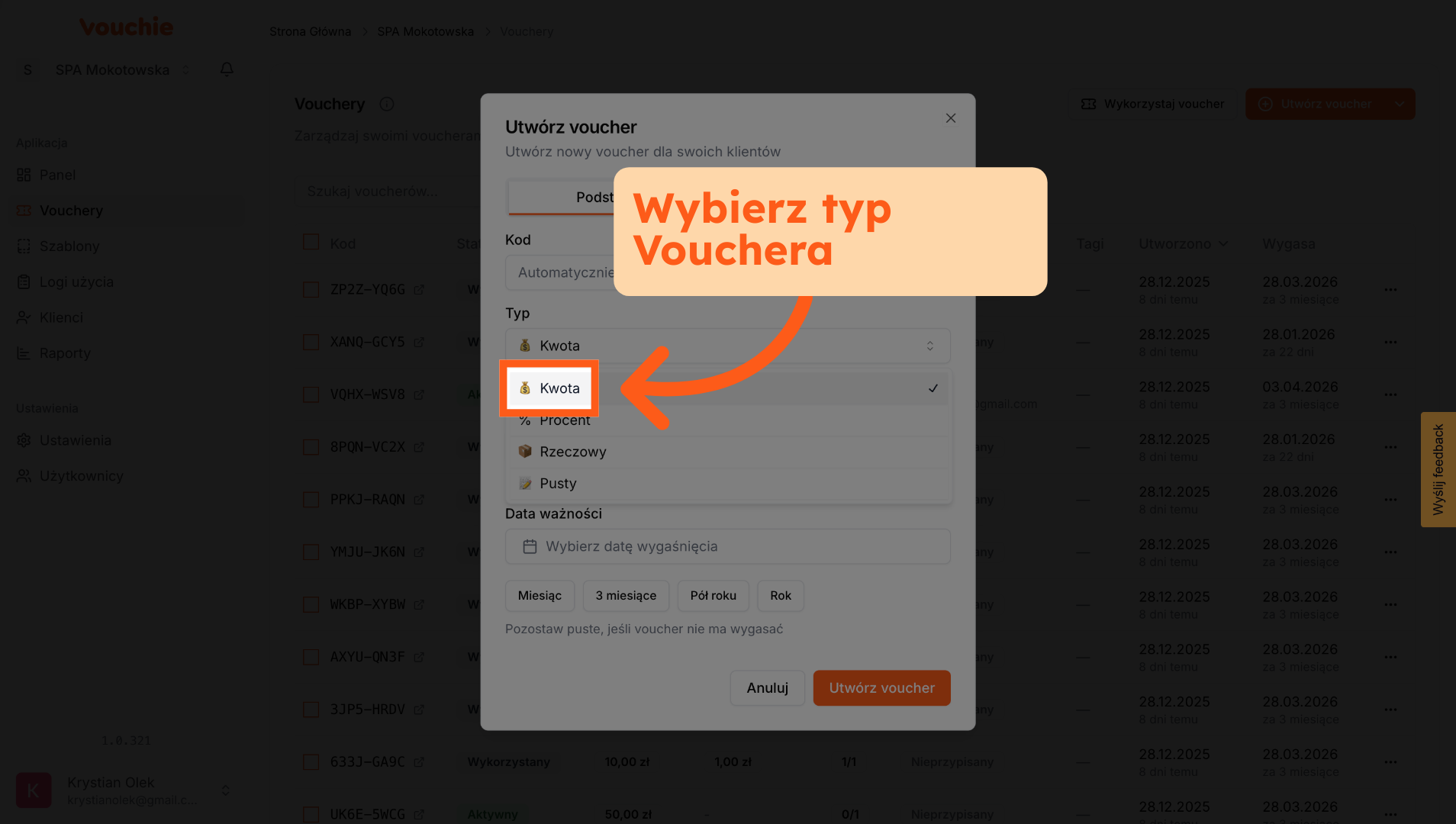
4. Wybierz typ Vouchera
Nasz system oferuje cztery warianty voucherów. Wybierz odpowiedni z listy rozwijanej:
-
📦 Rzeczowy:
-
Zastosowanie: Wybierz ten typ, jeśli voucher uprawnia do odbioru konkretnego towaru lub usługi, a nie zniżki pieniężnej (np. darmowy produkt, usługa serwisowa).
-
Konfiguracja: Zamiast kwoty, uzupełnij pole Opis przedmiotu. Wpisz tu dokładnie, co obejmuje voucher (np. "Masaż relaksacyjny 60 min" lub "Zestaw startowy kawy").
-
-
⚪ Pusty (In Blanco):
-
Zastosowanie: Specjalny typ vouchera technicznego, który pozwala wygenerować kod, ale nie nadaje mu jeszcze żadnych uprawnień.
-
Ważne: Wymaga konfiguracji przed wykorzystaniem. Po utworzeniu takiego vouchera, musisz w późniejszym czasie ręcznie edytować jego ustawienia, aby nadać mu konkretny typ i wartość. Bez tego klient nie będzie mógł go zrealizować.
-
-
💰 Kwotowy:
-
Zastosowanie**:** Voucher działający na zasadzie "karty podarunkowej" lub "wirtualnego portfela" o określonym, nieprzekraczalnym saldzie (np. 1000 PLN).
-
Konfiguracja**:** Wpisz całkowitą pulę środków w polu Wartość.
-
-
Ważne – działanie limitów:
-
Ustawienie Liczby użyć na „Nieograniczone” (lub wielokrotne) oznacza możliwość rozbicia kwoty vouchera na dowolną liczbę transakcji, aż do wyczerpania jego wartości.
-
Przykład: Voucher na 1000 PLN z opcją „nieskończona ilość użyć” oznacza, że klient może zrobić np. 10 zakupów po 100 PLN. W momencie, gdy suma wydatków osiągnie 1000 PLN, voucher wygasa. Nie oznacza to, że klient otrzymuje 1000 PLN zniżki przy każdym kolejnym użyciu. Wartość ta jest globalnym limitem środków do wykorzystania.
-
-
% Procentowy:
-
Zastosowanie: Zniżka dynamiczna liczona od wartości koszyka (np. -15%).
-
Konfiguracja: Wpisz wartość procentową w polu Wartość (np.
15).
-
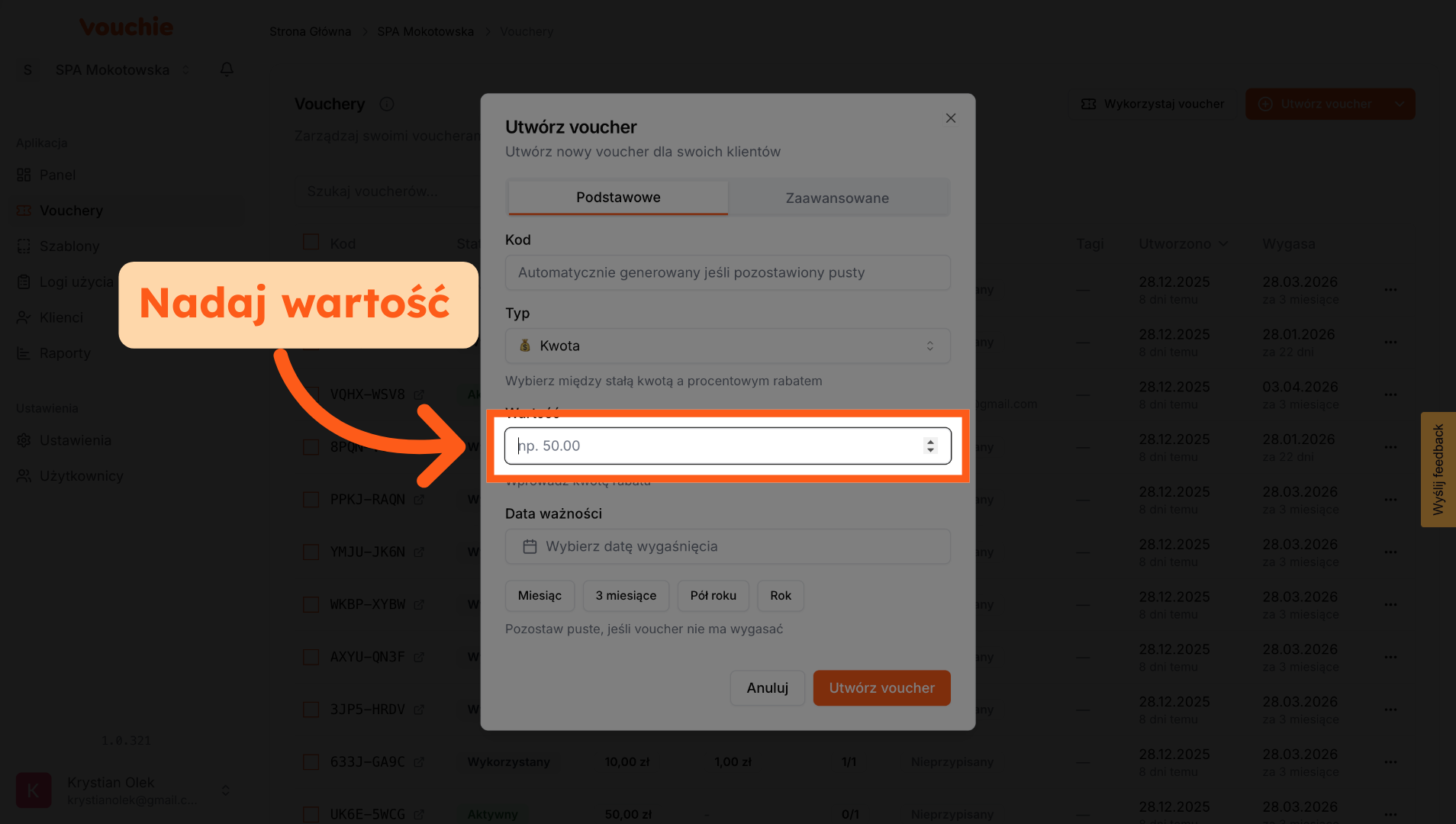
5. Nadaj mu wartość
Kliknij "Wartość", aby wprowadzić kwotę vouchera.
6. Wybierz datę wygaśnięcia
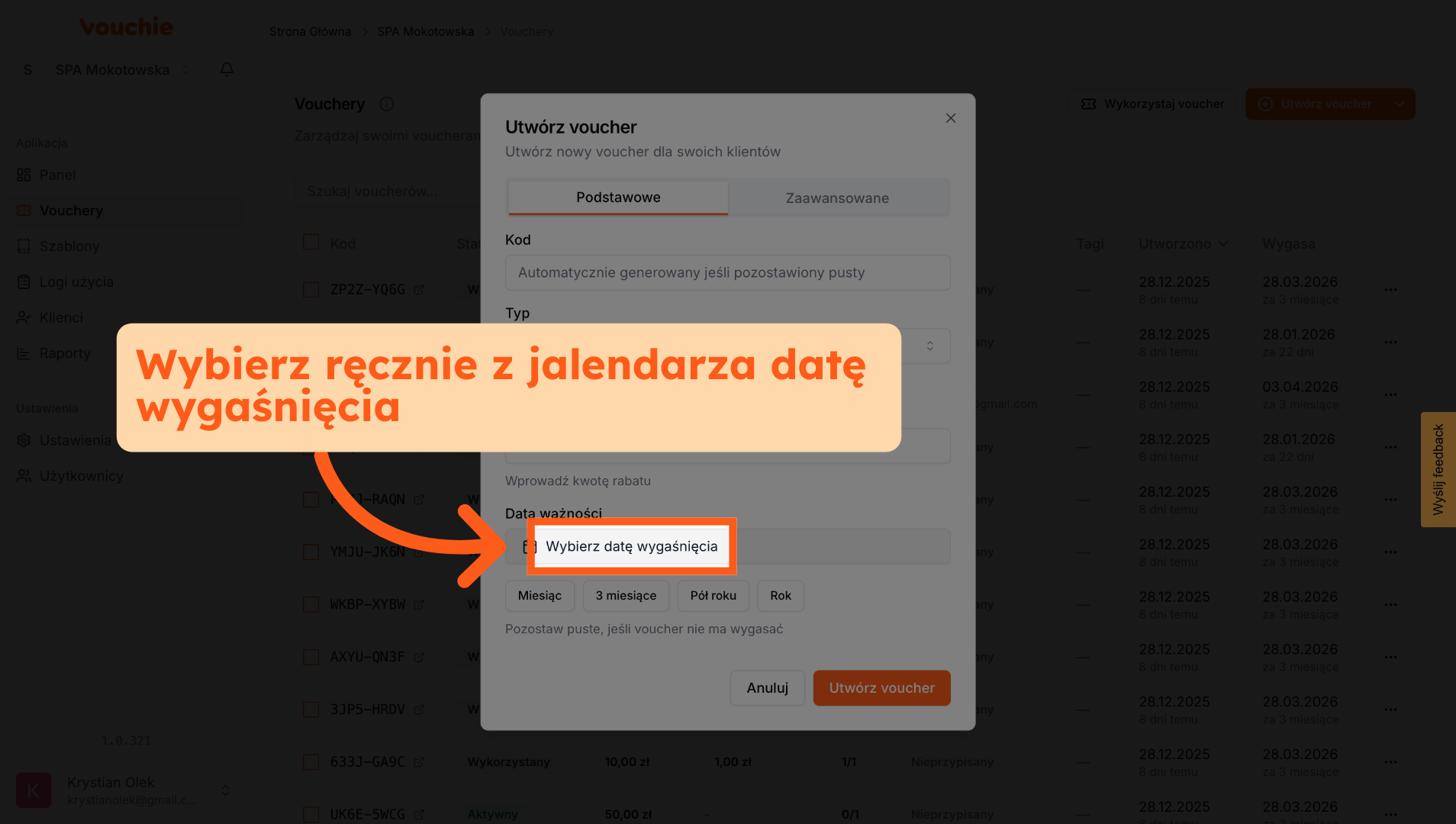
Kliknij "Wybierz datę wygaśnięcia", aby ustawić termin ważności vouchera. Otwierająć okno kalendarza z wyborem daty.
7. Szybkie opcje okresu ważności
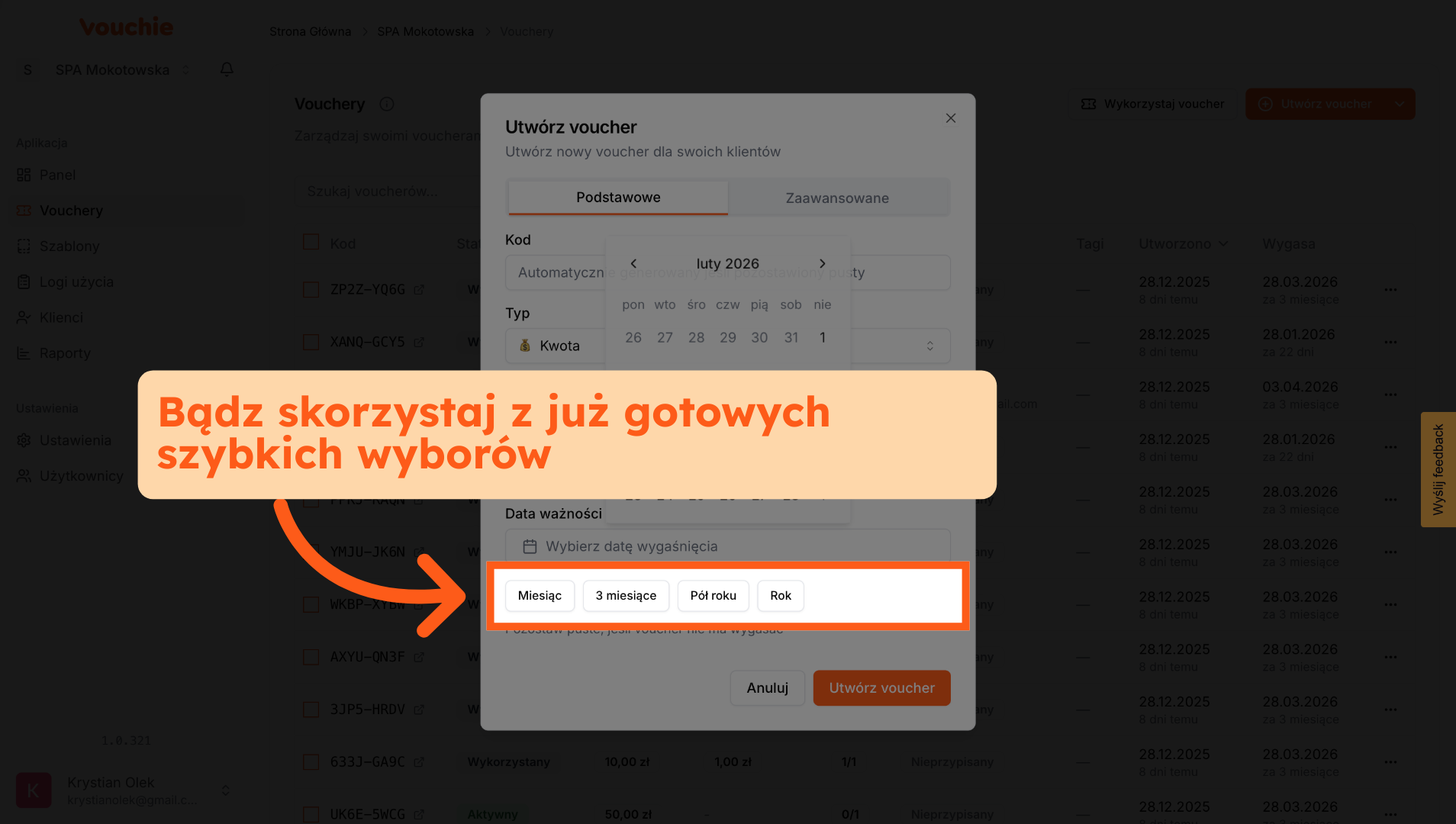
Jeżeli nie chcesz wybierać daty z kalendarza. Wybierz jedną z szybkich opcji okresu ważności: miesiąc, 3 miesiące, pół roku, rok.
8. Przejdź do zaawansowanych ustawień
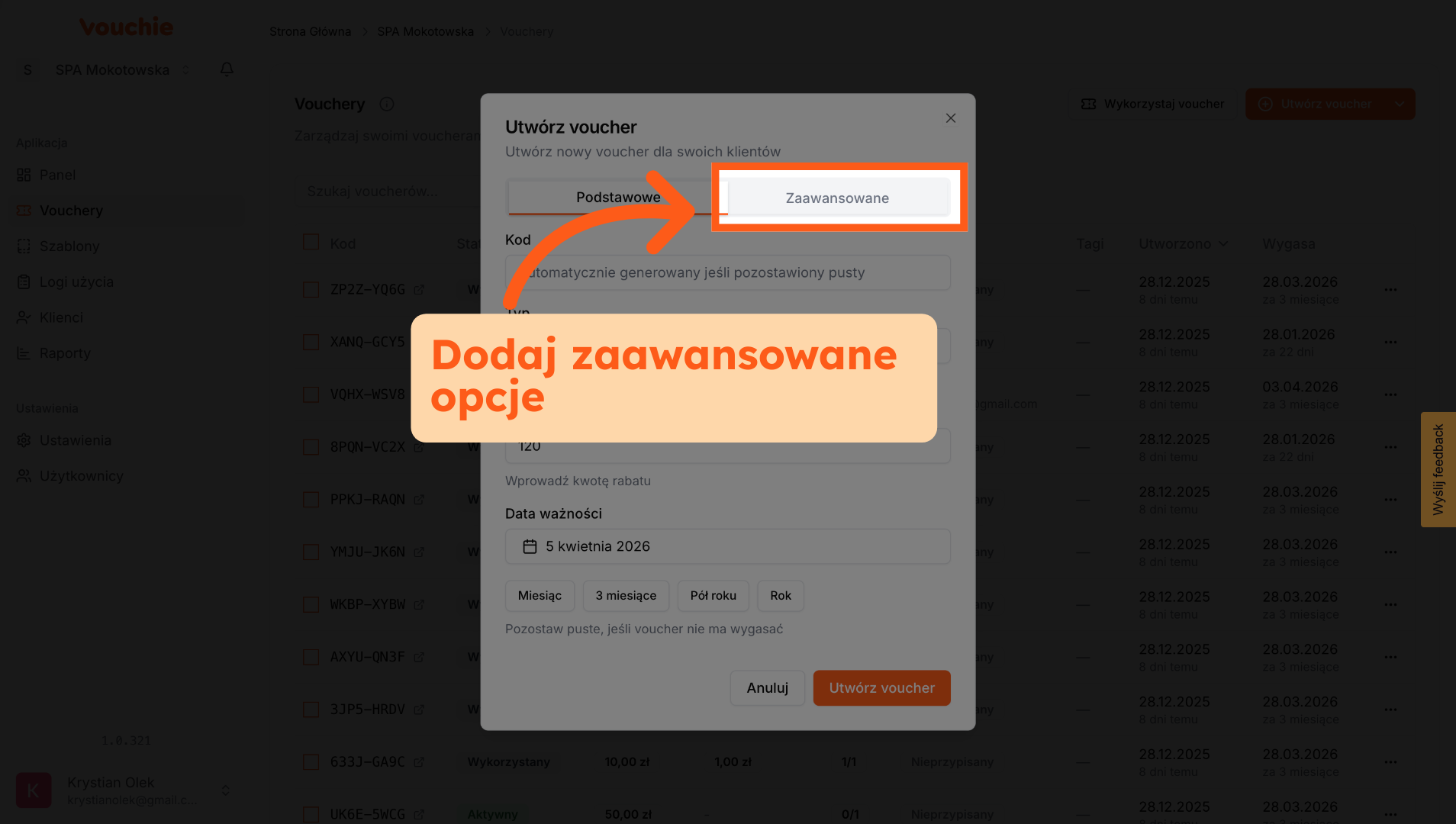
Kliknij "Zaawansowane", aby rozwinąć dodatkowe opcje konfiguracji vouchera. Takie jak ilość użyć, tagi, warunki, czy przypisanie klienta.
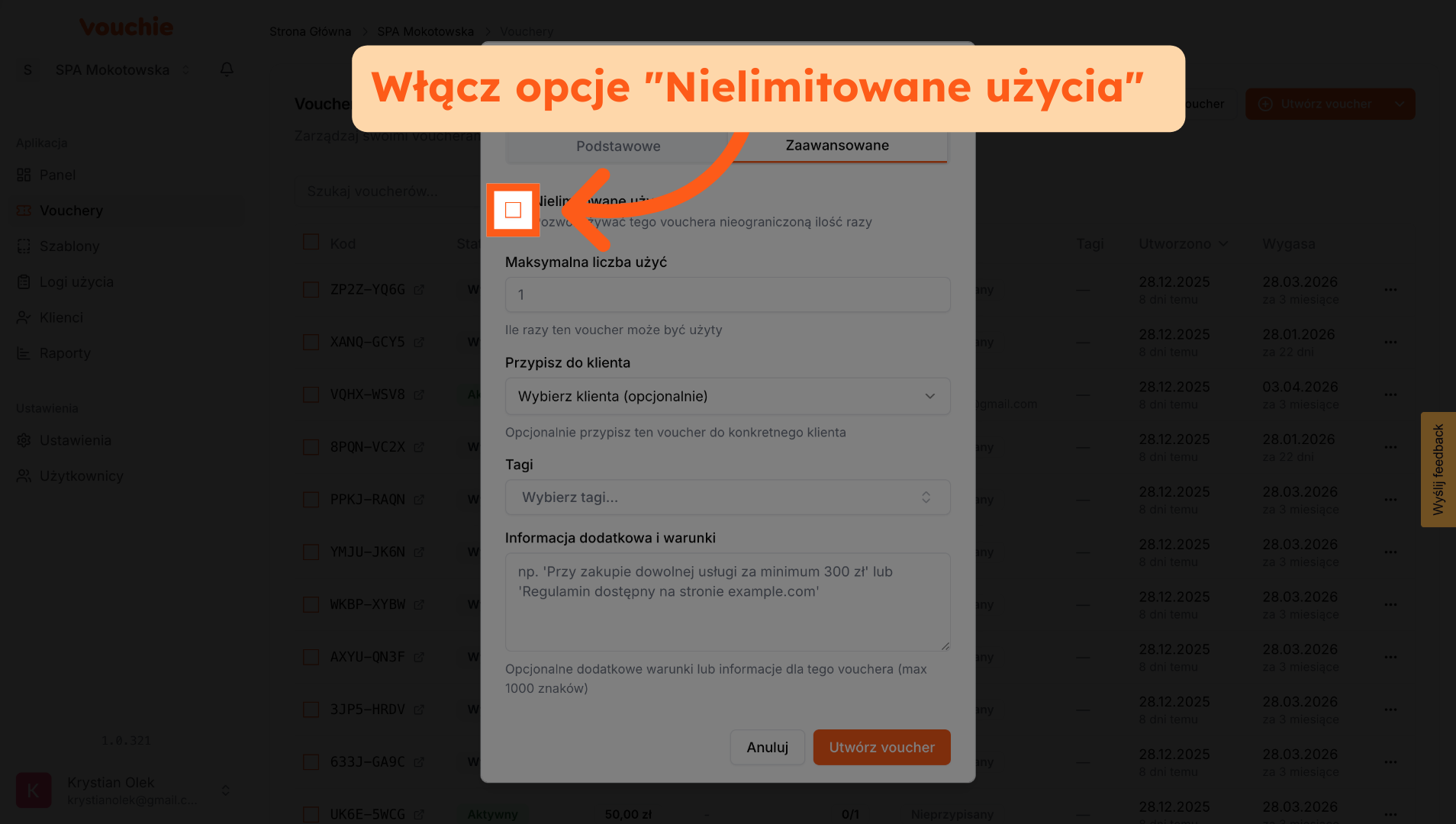
9. Włącz nielimitowane użycia
Kliknij "Nielimitowane użycia", aby umożliwić nieograniczoną liczbę użyć vouchera.
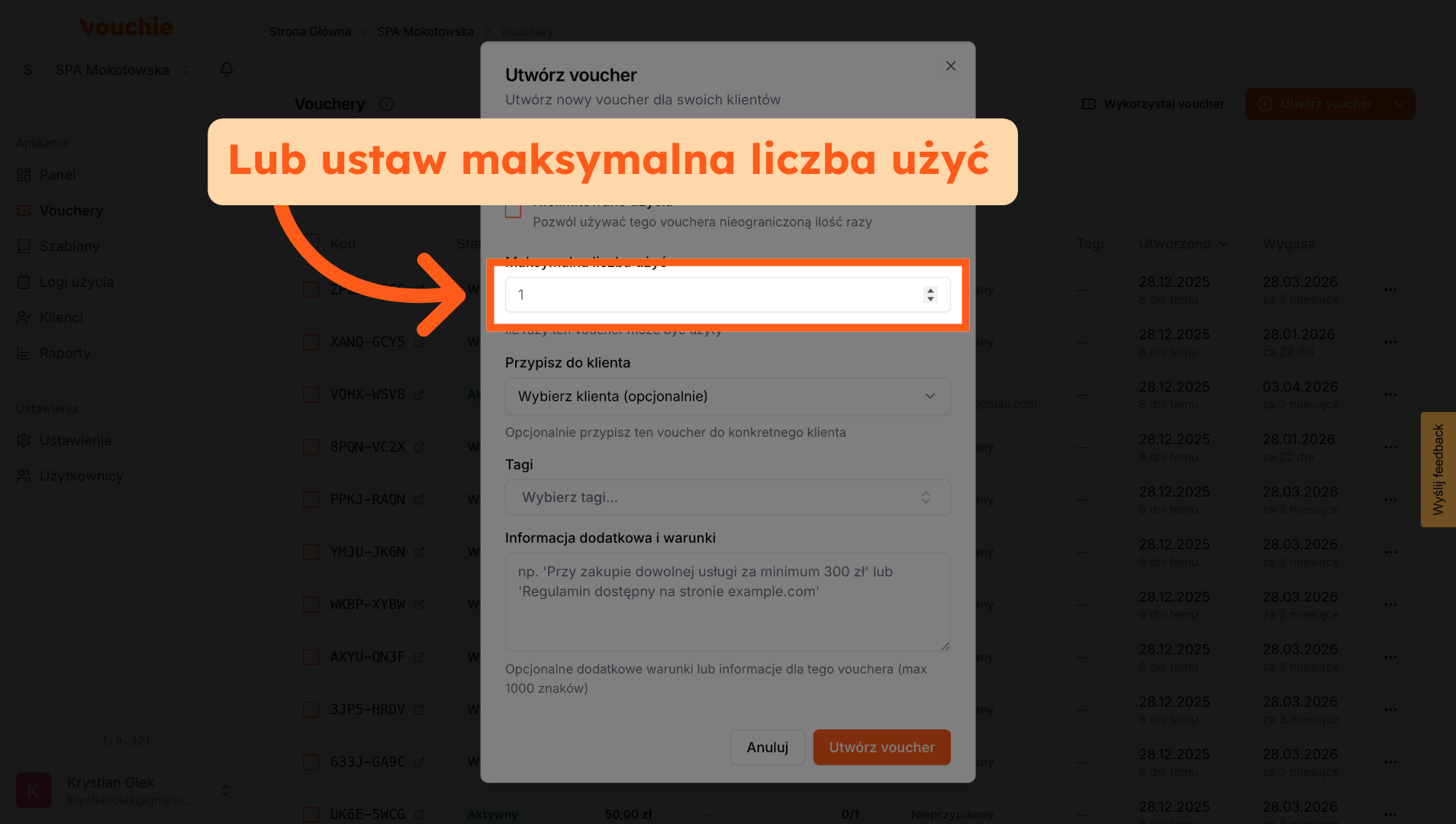
10. Wybierz określoną liczbę użyć
Kliknij "Maksymalna liczba użyć", aby ustawić limit użyć vouchera.
Przykłady liczby użyć:
-
Pojedyncze: Kod traci ważność po pierwszym użyciu. -
Wielokrotne: Określ pulę użyć (np. dla 100 pierwszych osób, czy pierwsze dziesięć wejść dla danego klienta).
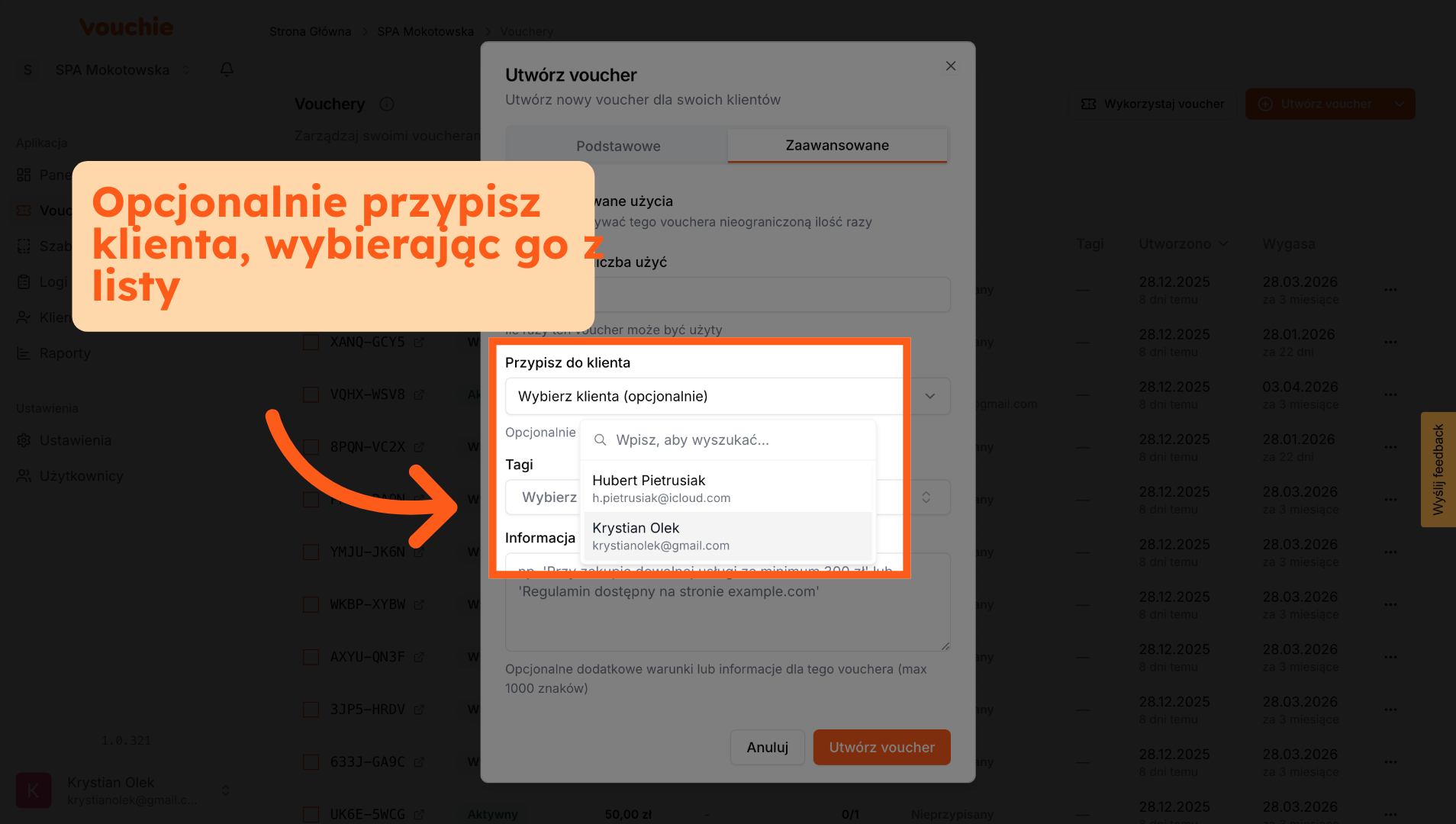
11. Przypisz klienta z listy
Jeżeli masz już dostępną listę klientów, wybierz klienta z dostępnej rozwijanej listy, aby przypisać voucher do tego klienta. Jeżeli nie masz takiej listy gotowej, przejdź do zakładki Klienci, aby ją stworzyć. Pozostawienie pola pustym sprawia, że kod jest "na okaziciela".
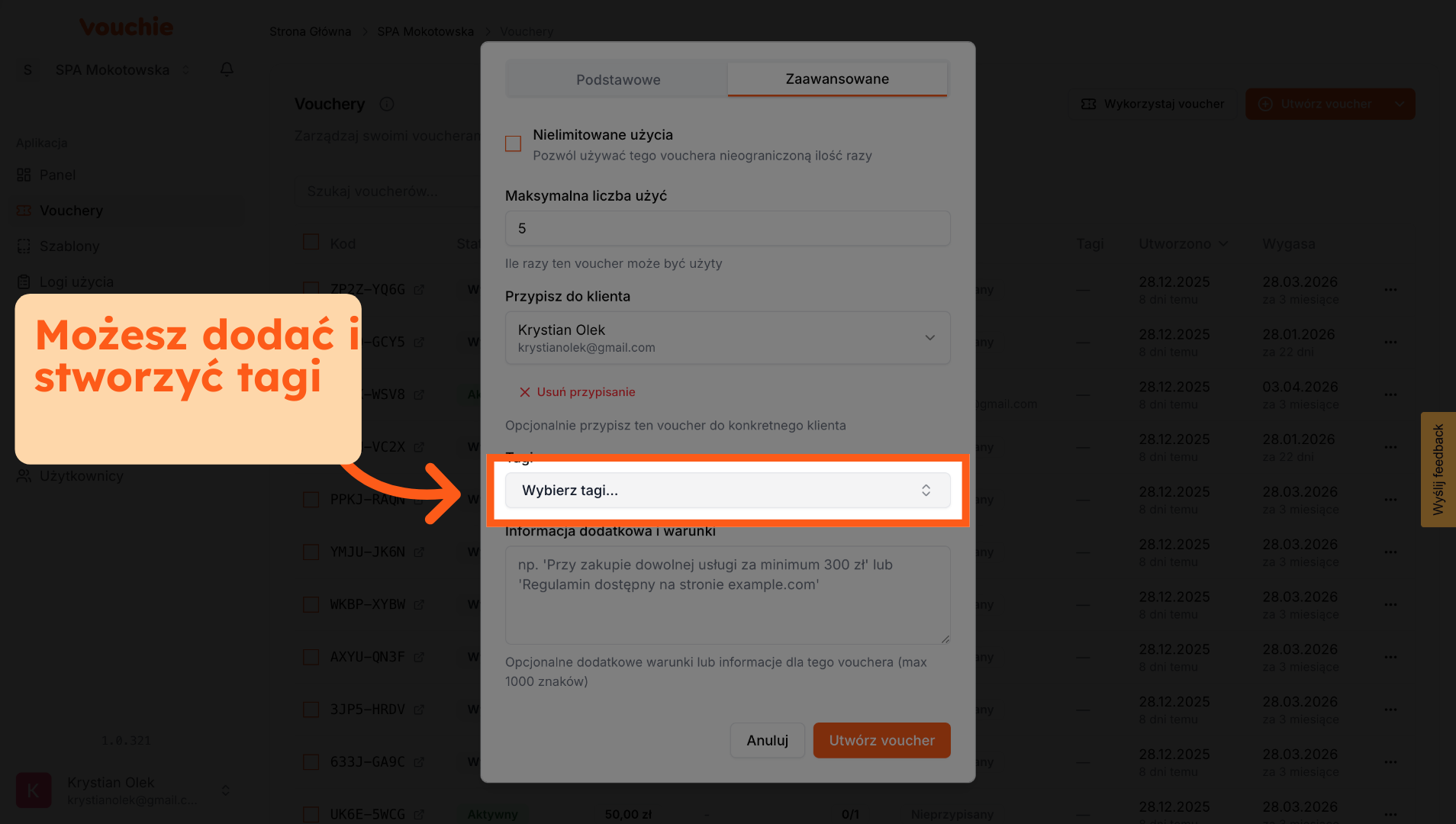
12. Stwórz swój tag
Kliknij "Wybierz tagi", aby dodać tagi do vouchera. Tutaj z tego widoku możesz od razu stworzyć tag i jednocześnie go przypisać, wprowadzając jego nazwę.
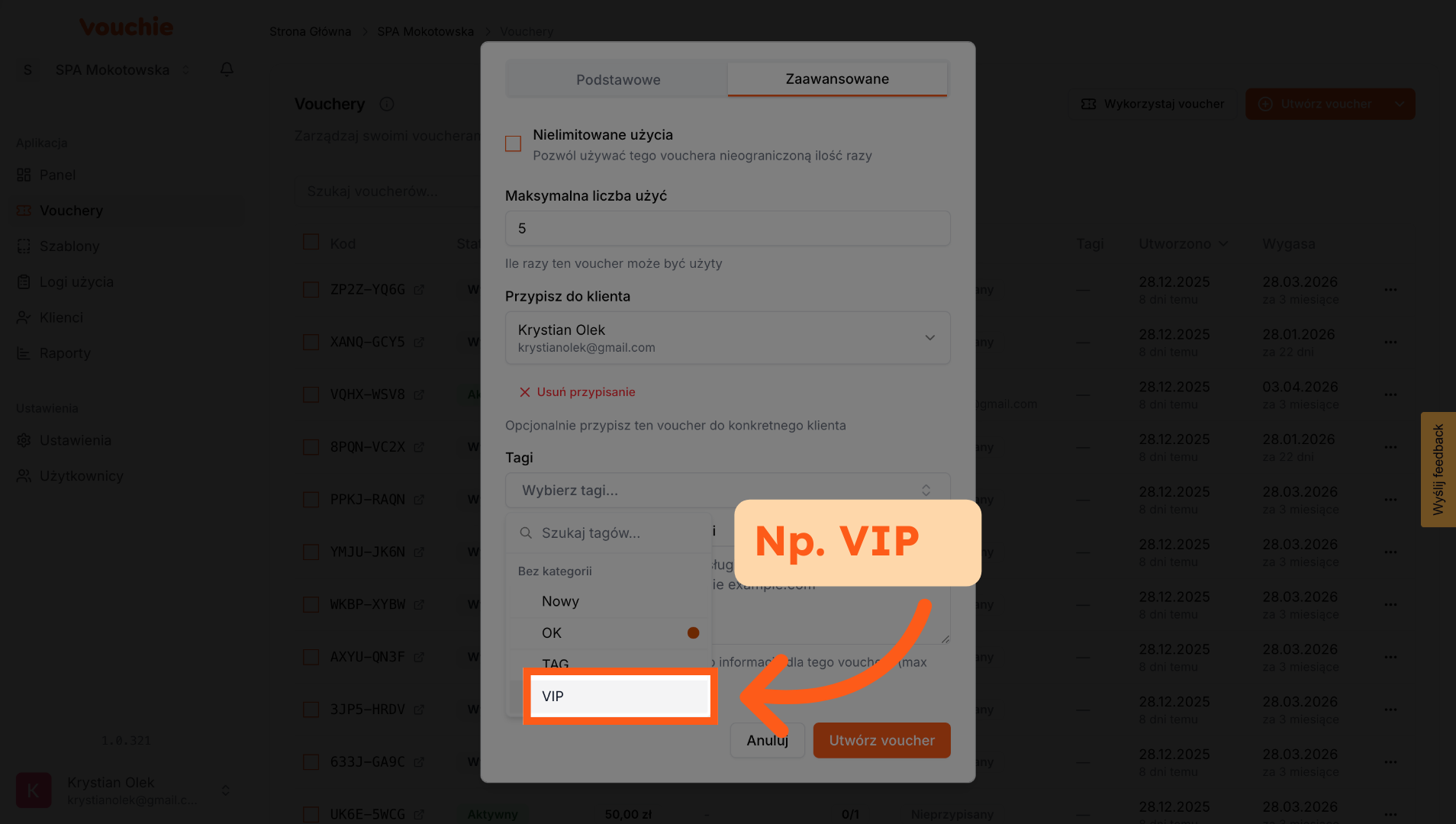
13. Wybierz dostępny już tag
Kliknij "VIP", aby przypisać voucher do grupy VIP z listy utworzonych już tagów.
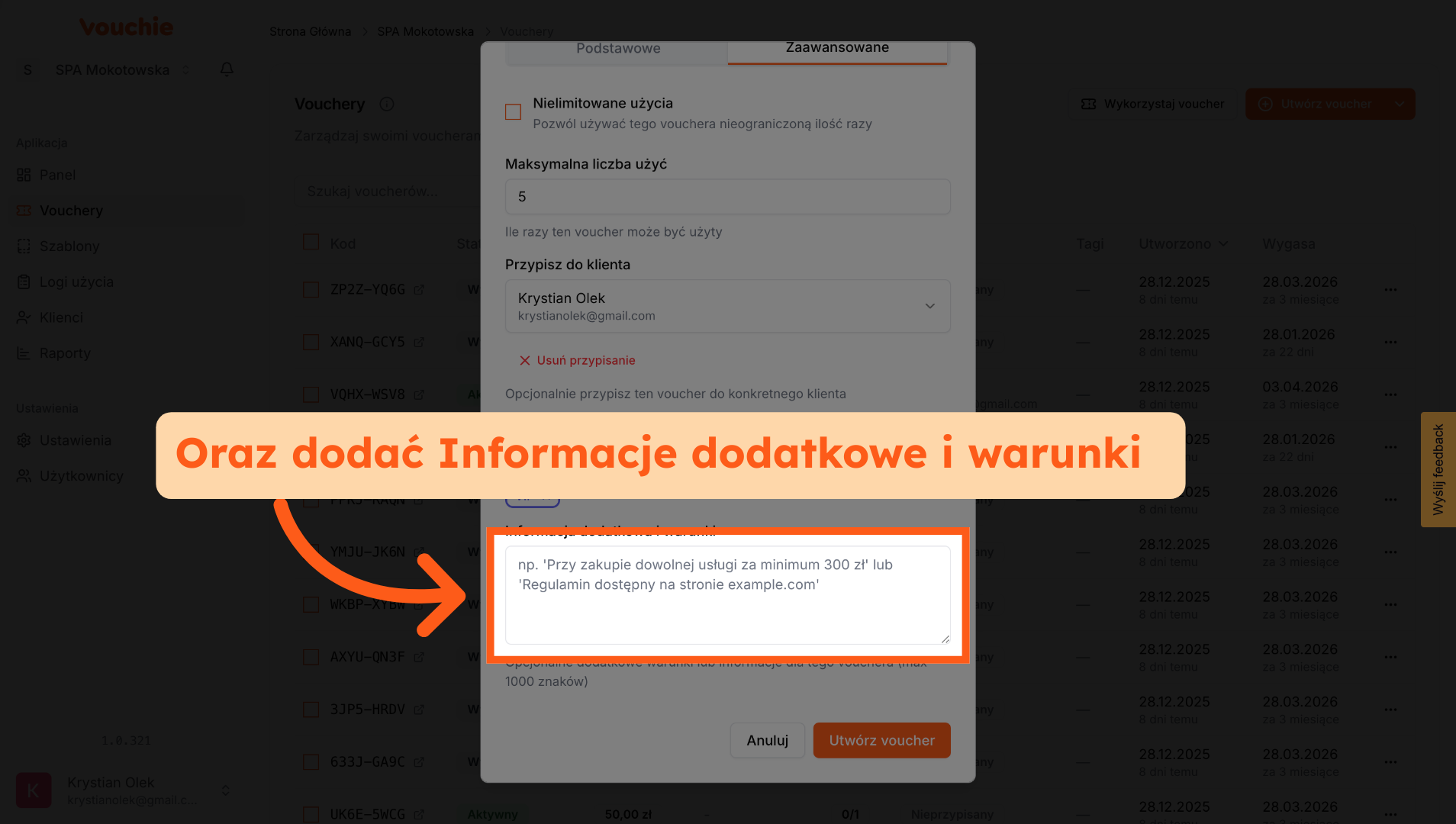
14. Dodaj informacje dodatkowe
W polu "Informacja dodatkowa i warunki", podaj wszelkie szczegóły i warunki korzystania z vouchera, np. "Za usługę przy rachunku ponad 200 zł, nie obowiązuje z innymi promocjami"
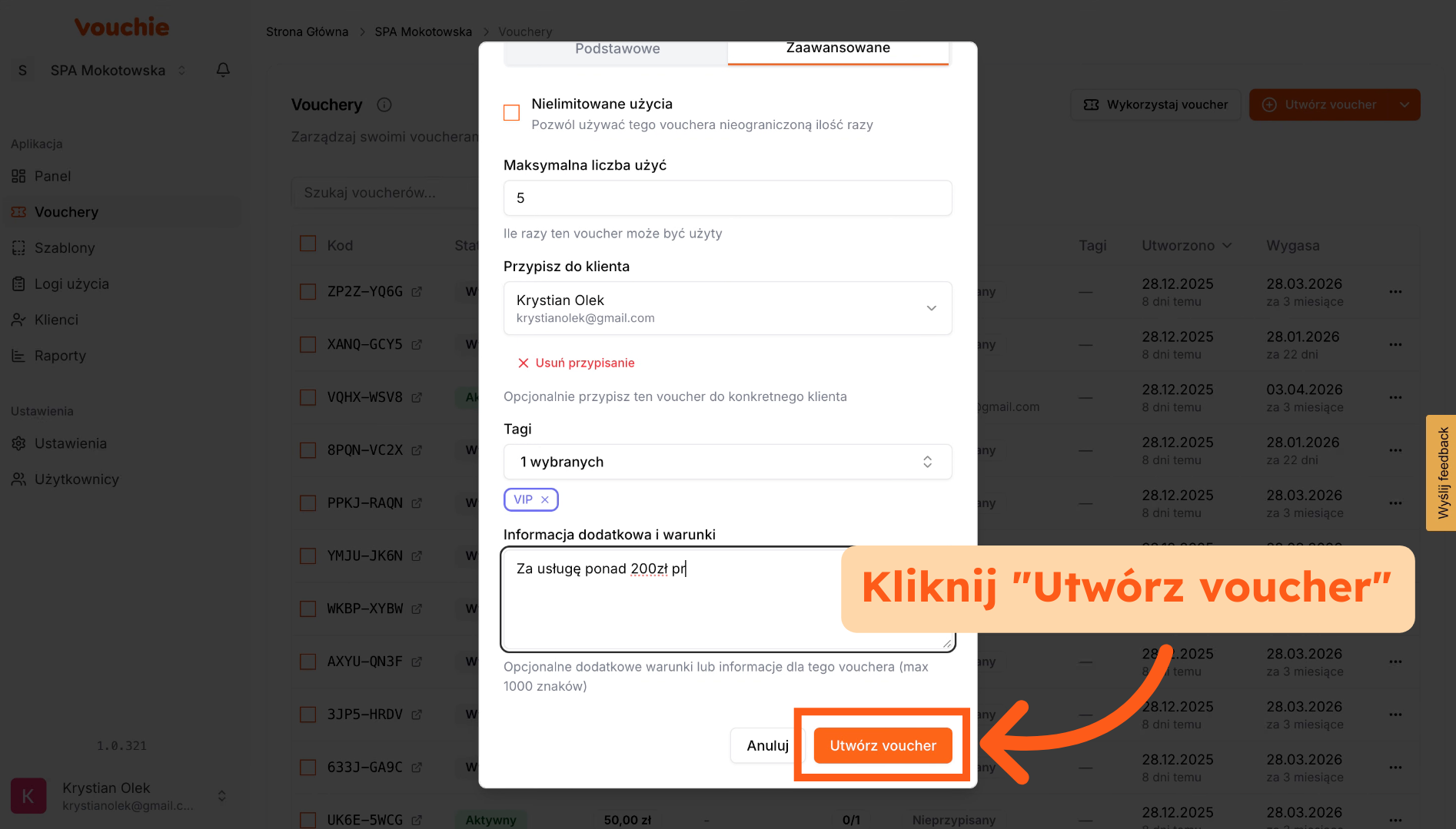
15. Finalizacja i aktywacja
Sprawdź poprawność danych (szczególnie w przypadku vouchera Rzeczowego - czy opis jest jasny, oraz Pustego - czy pamiętasz o jego późniejszej konfiguracji).
- Uwaga dla vouchera Pustego: Będzie on widoczny w systemie, ale pamiętaj, by przed przekazaniem go klientowi (lub przed momentem zakupu) wejść w edycję i ustawić jego ostateczne parametry.
Zapis: Kliknij przycisk Utwórz Voucher
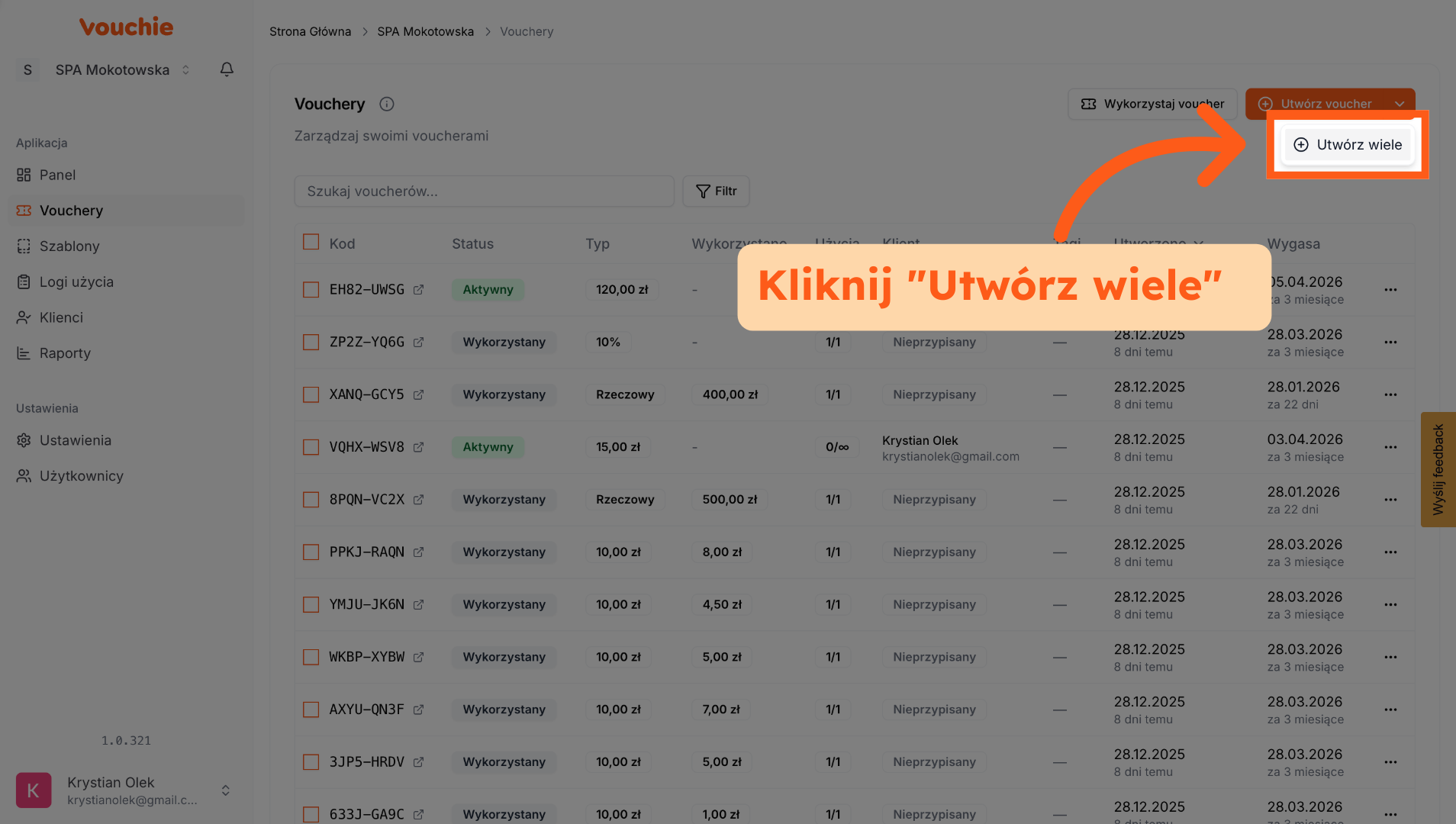
16. Tworzenie wielu Voucherów jednocześnie
Możesz utworzyć do 100 Voucherów jednocześnie. Kliknij "Utwórz wiele", aby rozpocząć proces masowego tworzenia voucherów.
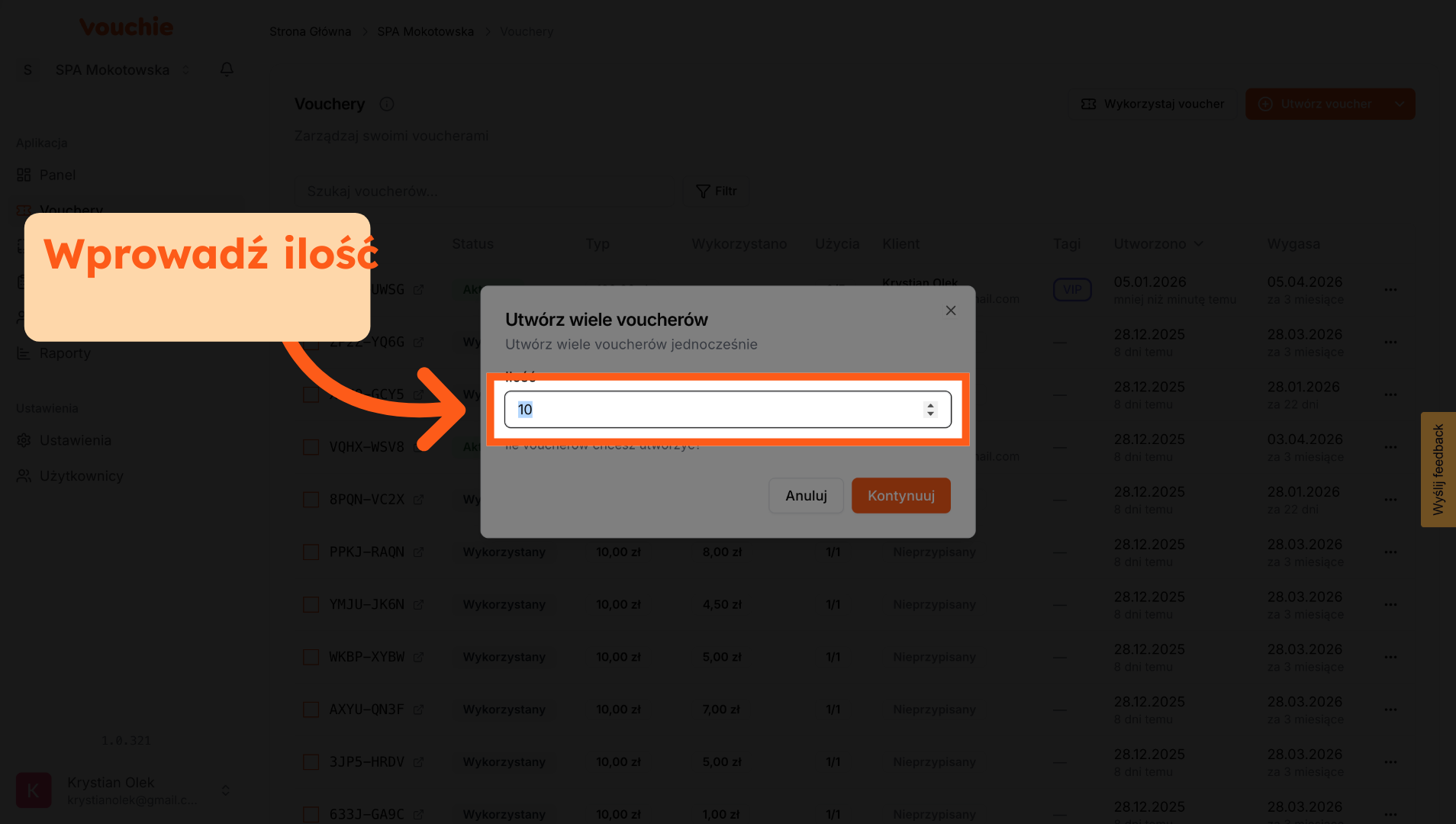
17. Ustal ilość Vocherów
W polu "Ilość", określ liczbę voucherów którą chcesz stworzyć. Maksymalnie 100 za jednym razem.
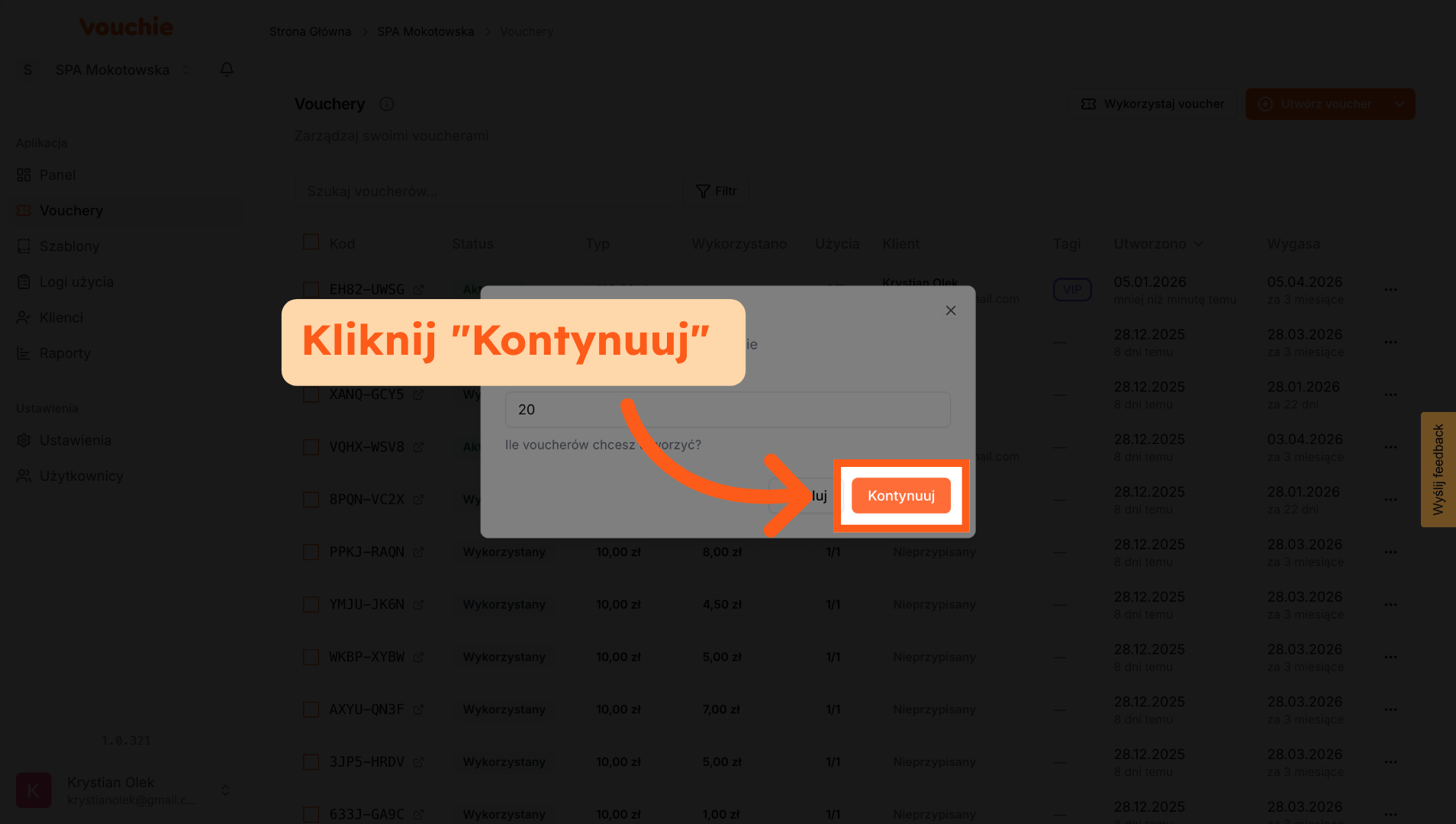
18. Kontynuuj proces tworzenia
Kliknij "Kontynuuj", aby przejść do kolejnego kroku tworzenia voucherów i wprowadzenia ustawień.
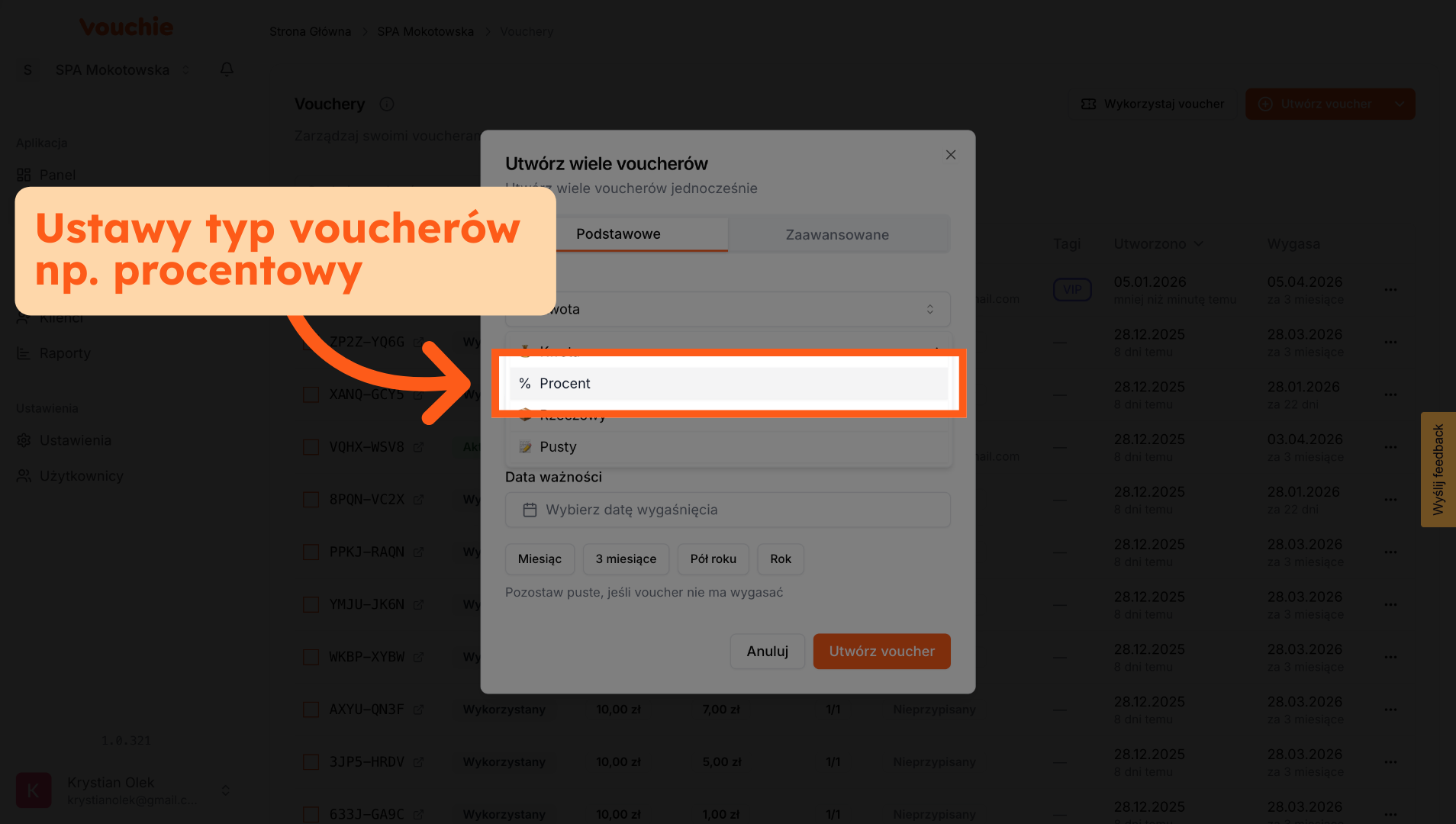
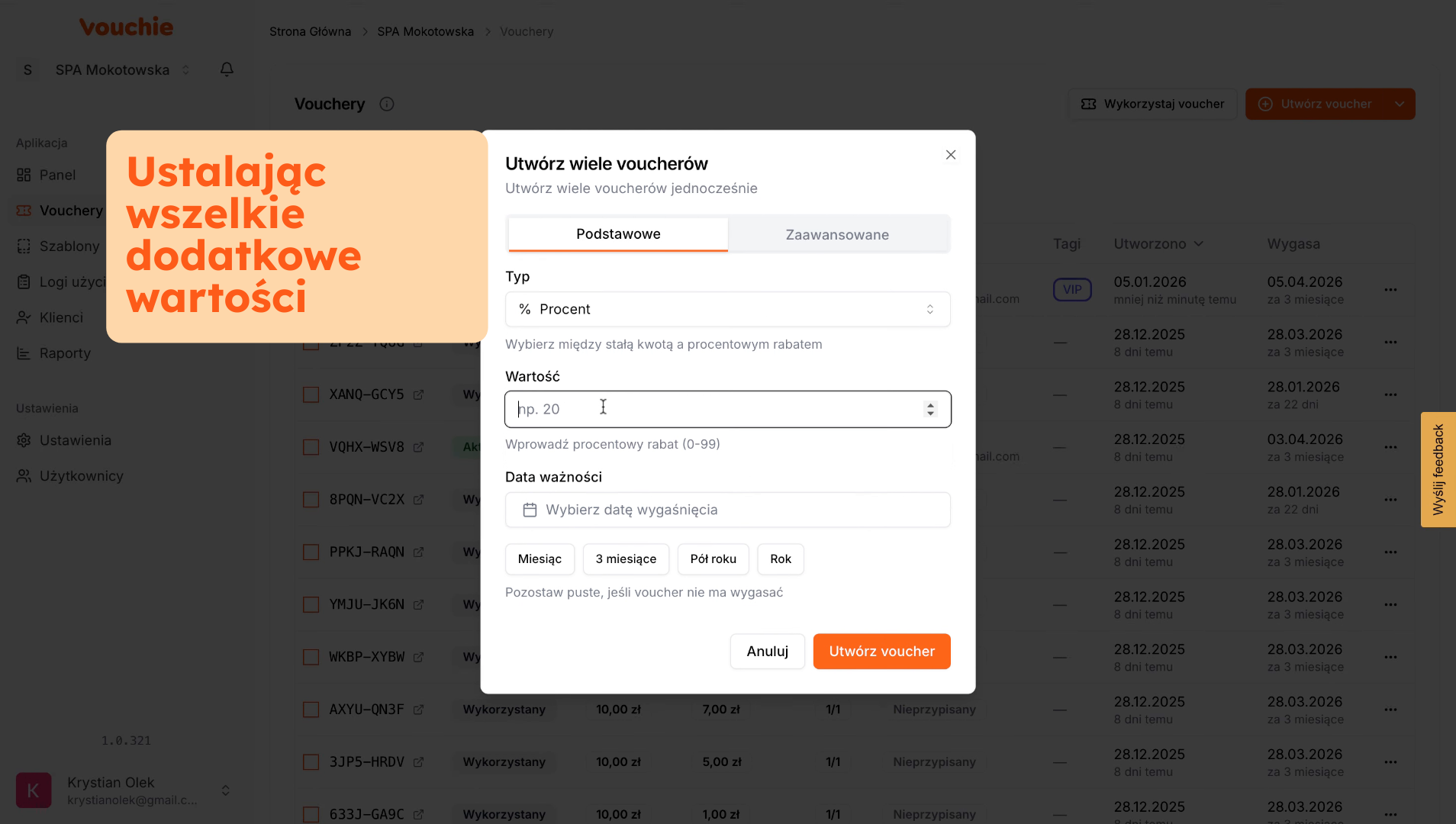
19. Wybierz typ Vouchera, np. procentowy
Wybierz "Procent", aby ustawić voucher jako procentowy.
20. Nadaj wartość
Kliknij "Wartość", aby wprowadzić procentową wartość vouchera.
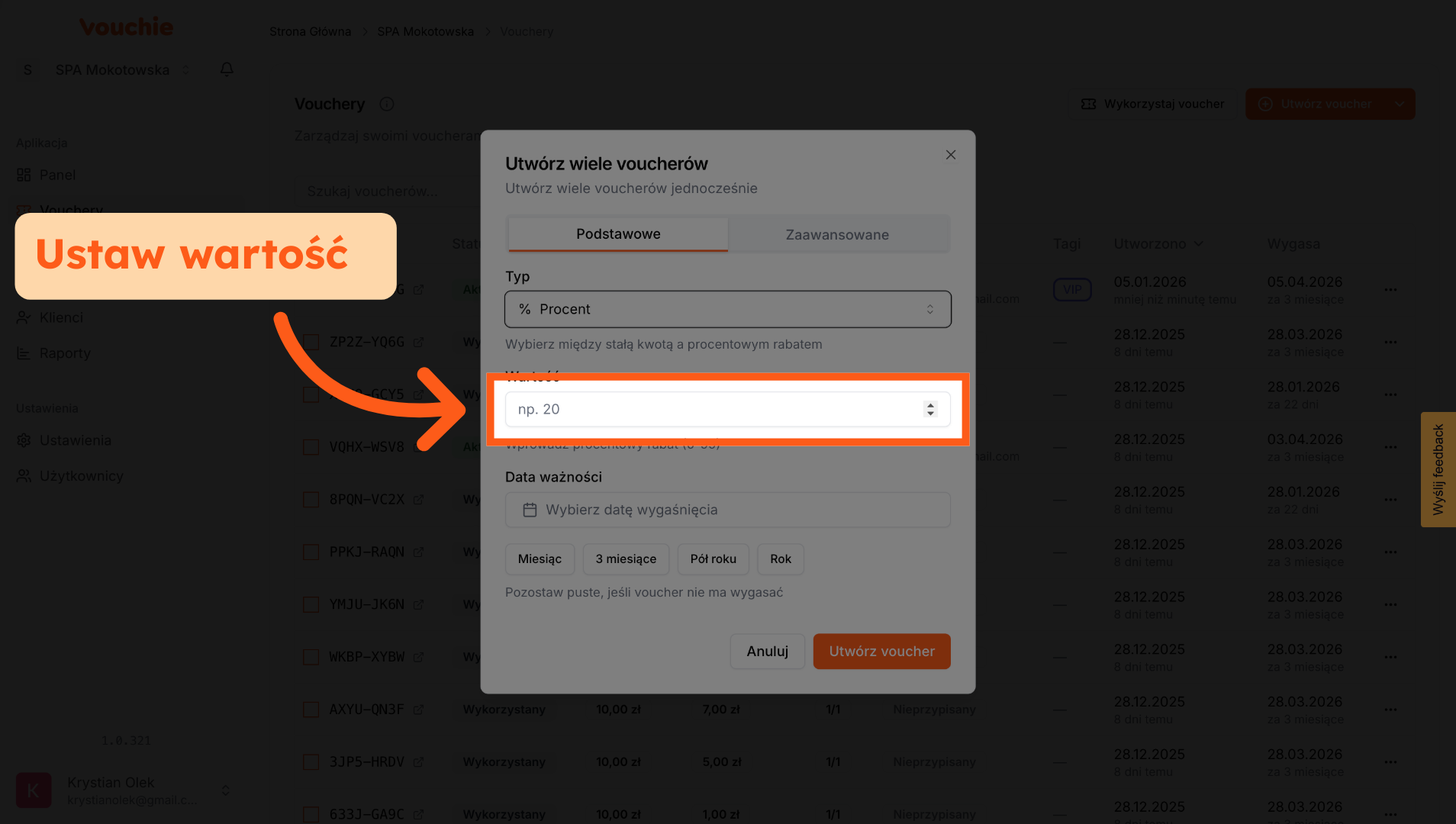
21. Wprowadź pozostałe ustawienia
Wpisz wybraną wartość procentową vouchera. Oraz wszystkie pozostałe wartości, które omówiliśmy w sekcji wyżej.
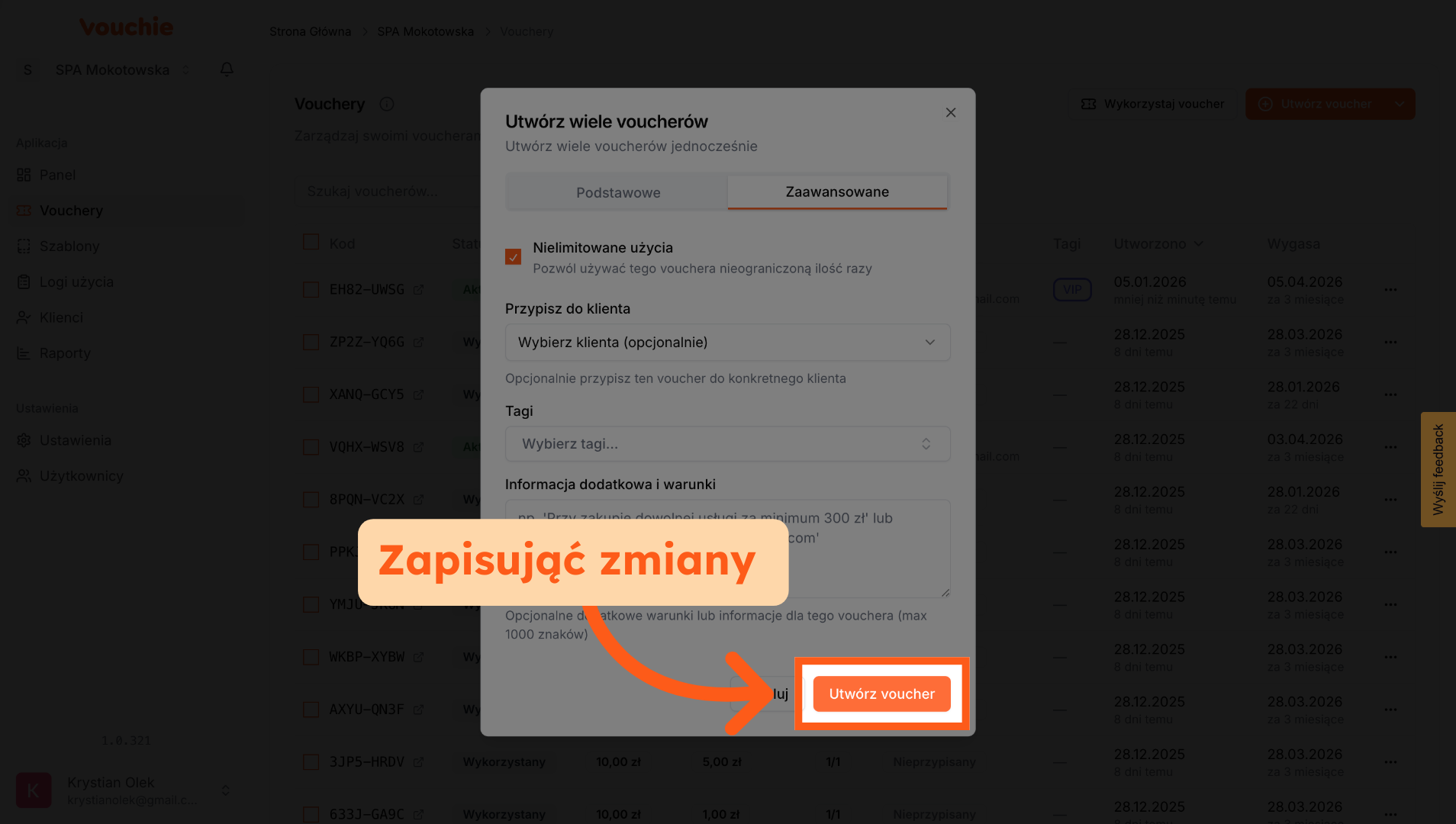
22. Potwierdź swoje ustawienia
Kliknij "Utwórz voucher", aby zapisać i aktywować masowe utworzenie Voucherów.
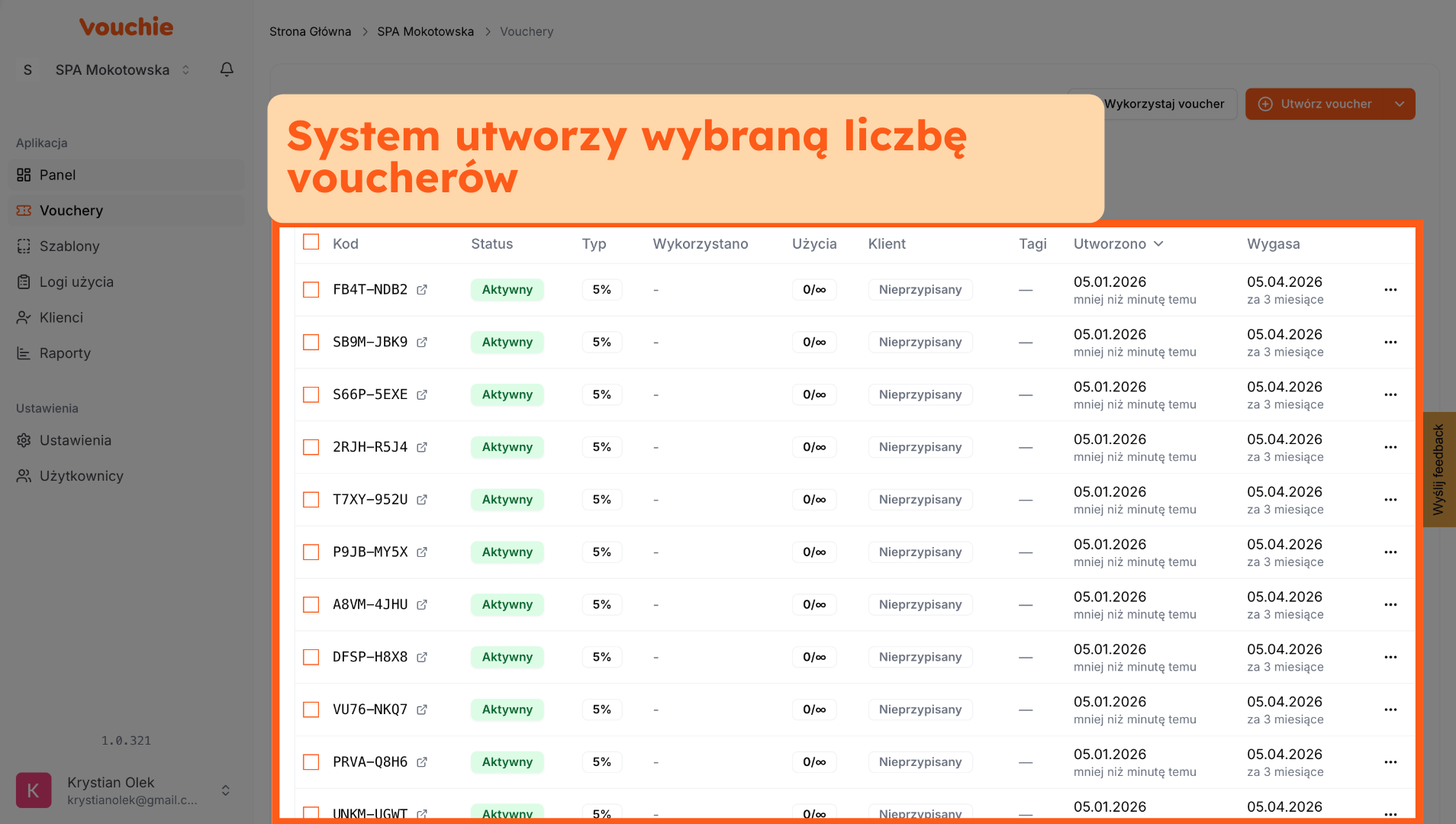
23. Przejdź do głównego widoku
W sekcji "Vouchery", pojawią się utworzeone przez Ciebie zbiorczo Vouchery.
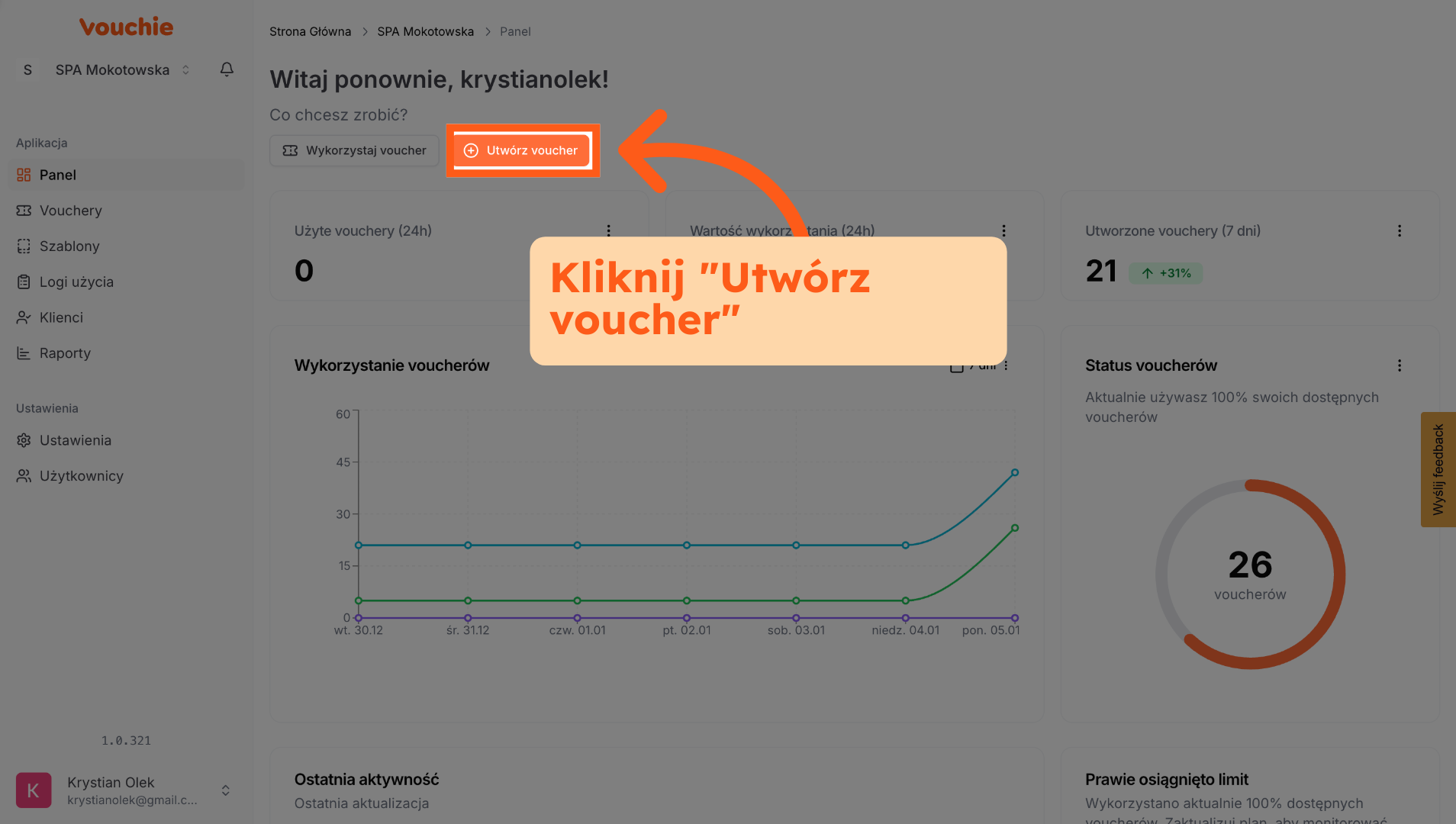
24. Tworzenie nowego Vouchera z panelu głównego
Możesz również stworzyć pojedynczy Voucher korzystając z opcji "Utwórz voucher" na stronie głównej, aby rozpocząć nowy proces tworzenia.
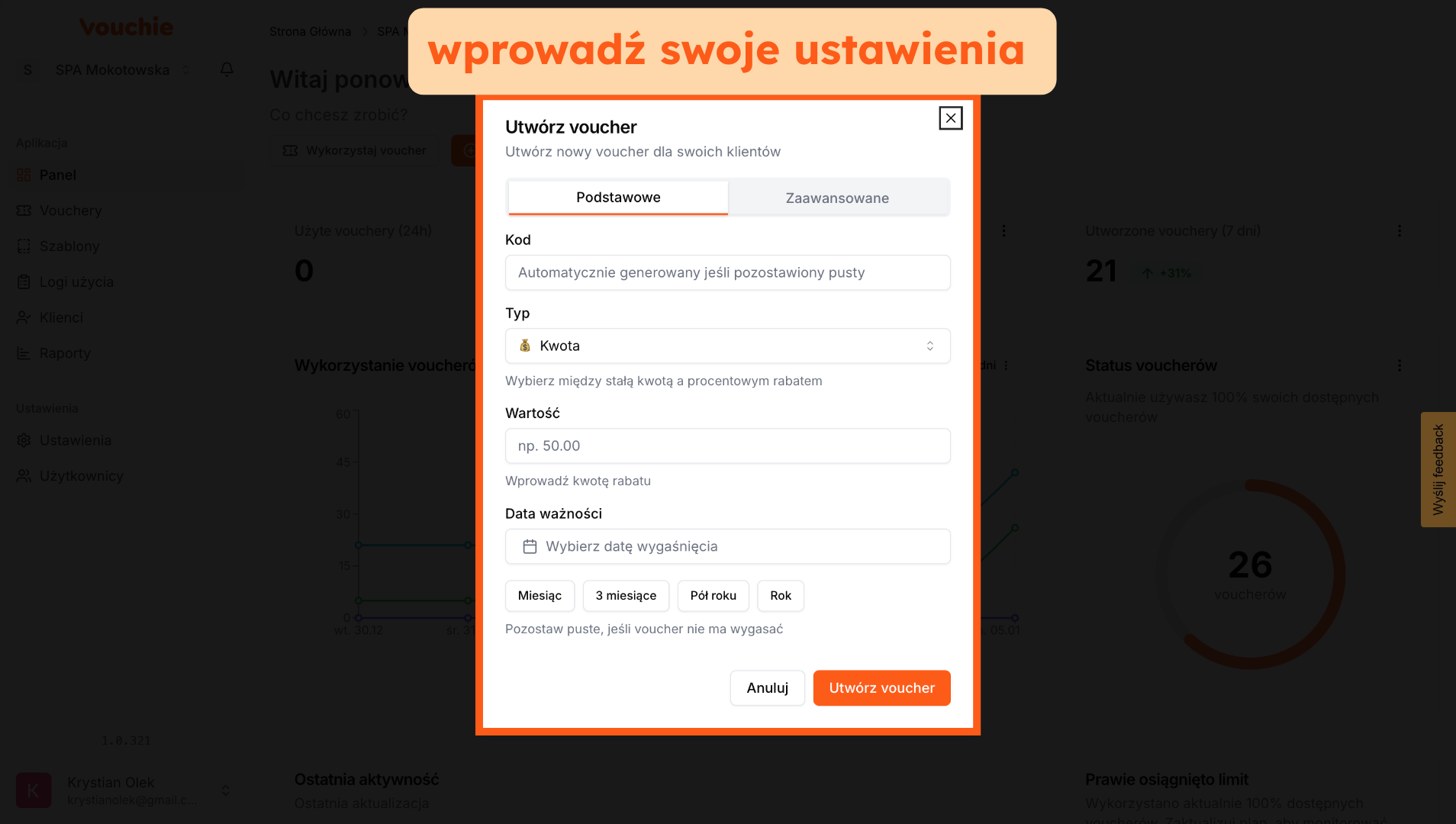
25. Podaj swoje ustawienia
Kliknij tutaj, aby kontynuować lub zakończyć proces tworzenia voucherów.
Wykonano pełny proces tworzenia voucherów, definiując ich typy, wartości, daty ważności oraz ograniczenia użycia. Możesz teraz zarządzać voucherami lub tworzyć kolejne, korzystając z dostępnych opcji w panelu.