W tym przewodniku nauczysz się, jak przygotować vouchery do druku w aplikacji Vouchie.
Wejdź na vouchie.pl
1. Drukowanie voucherów
Proces obejmuje konfigurację kodów QR, marginesów oraz pobieranie gotowych plików do wydruku. System umożliwia błyskawiczne przekształcenie cyfrowych kodów w fizyczne wydruki. Funkcja ta obsługuje dwa główne scenariusze: wydruk pojedynczy (np. "od ręki" przy recepcji) oraz masowy (np. przygotowanie serii na event).
2. Drukowanie pojedynczego vouchera
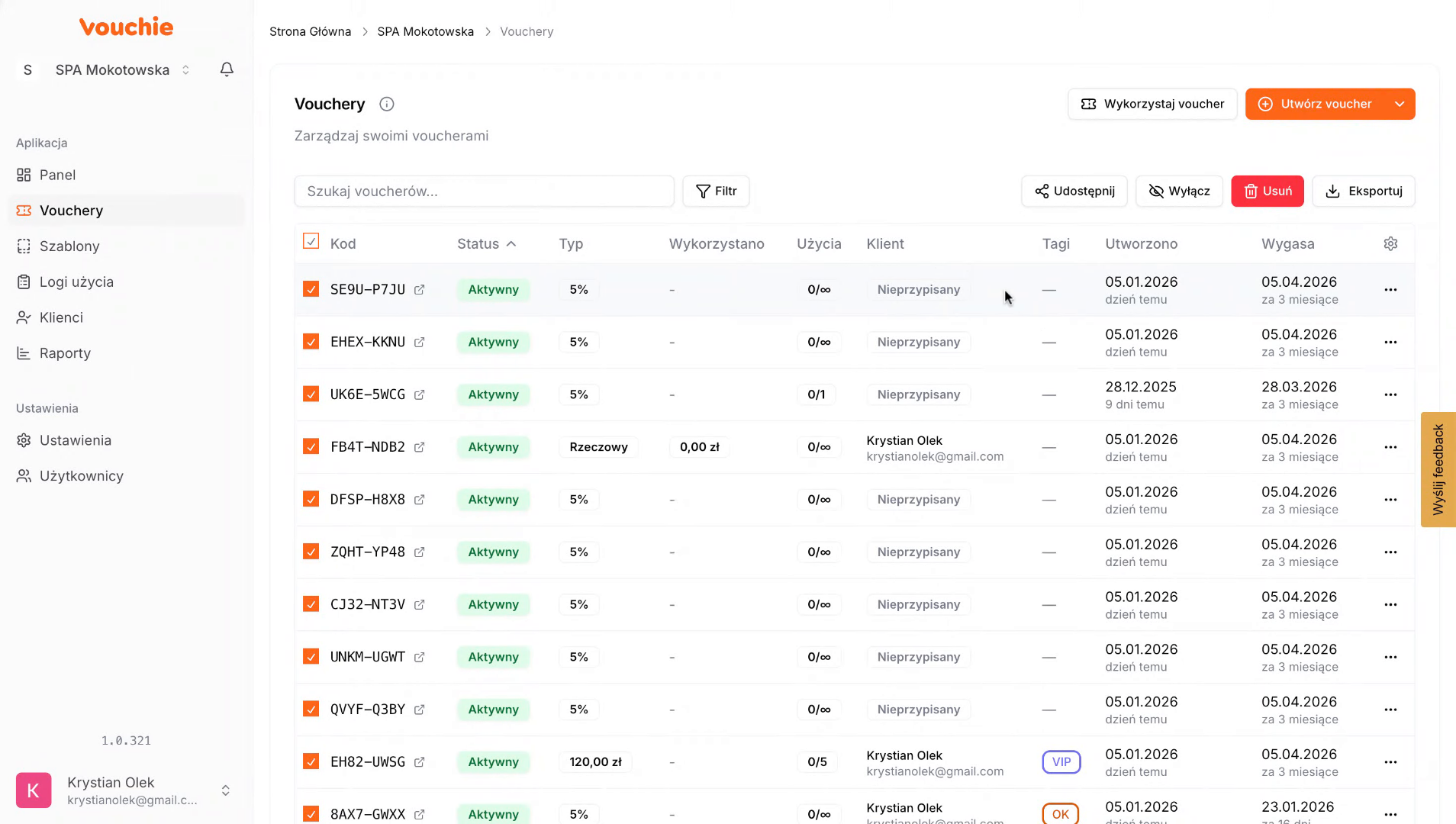
Proces ma dwie ścieżki, aby wygenerować plik do druku dla konkretnego kodu:
- Ścieżka A: Z poziomu listy głównej Na głównej liście voucherów rozwiń menu akcji (trzy kropki) przy wybranym kodzie i wybierz opcję drukowania.
3. Drukowanie pojedynczego vouchera, szczegóły vouchera
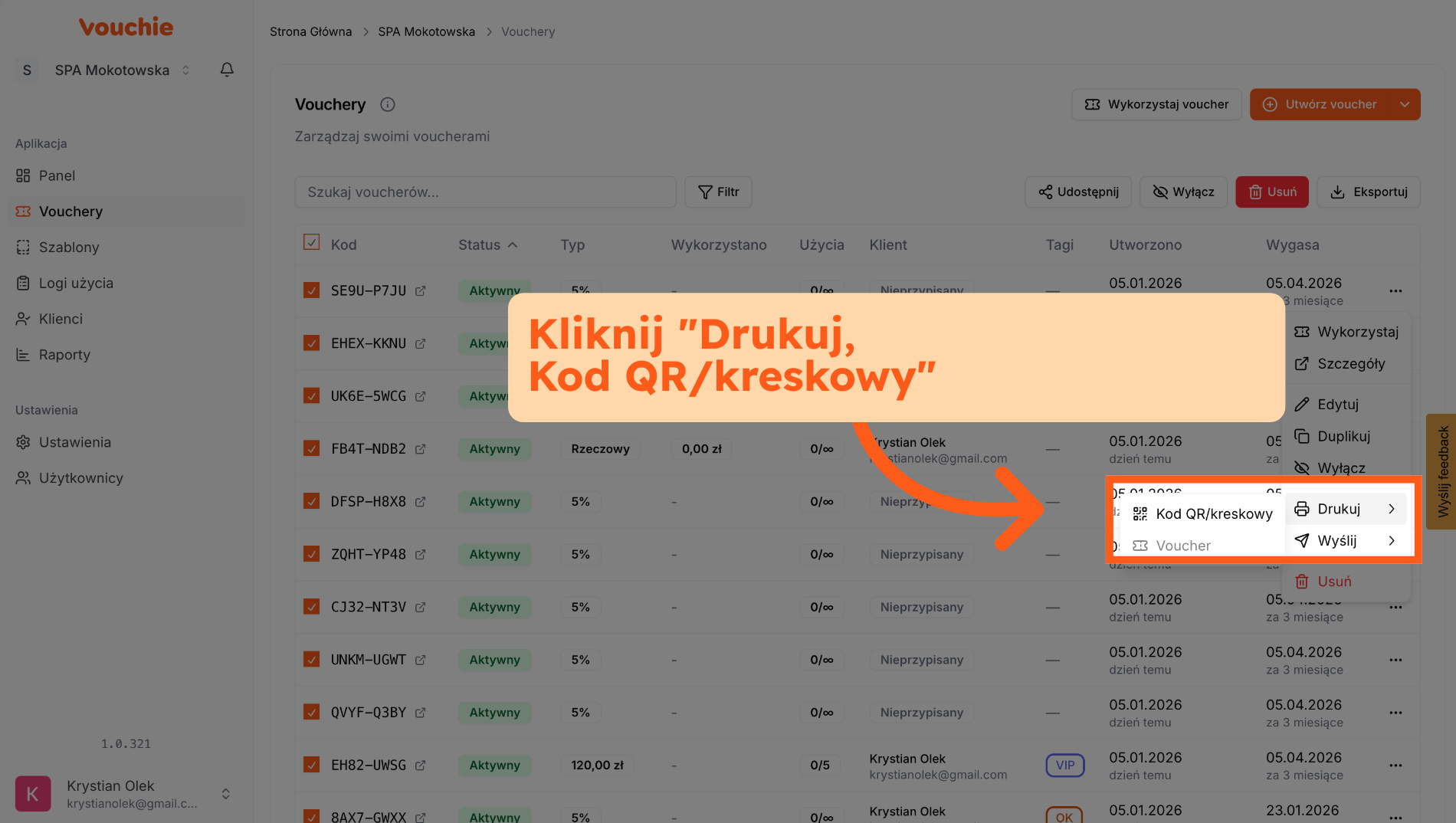
Ścieżka B: Z poziomu szczegółów Vouchera Będąc w widoku szczegółowym konkretnego vouchera, kliknij ikonę Drukarki w prawym górnym rogu ekranu.
4. Wybór formatu i konfiguracja techniczna
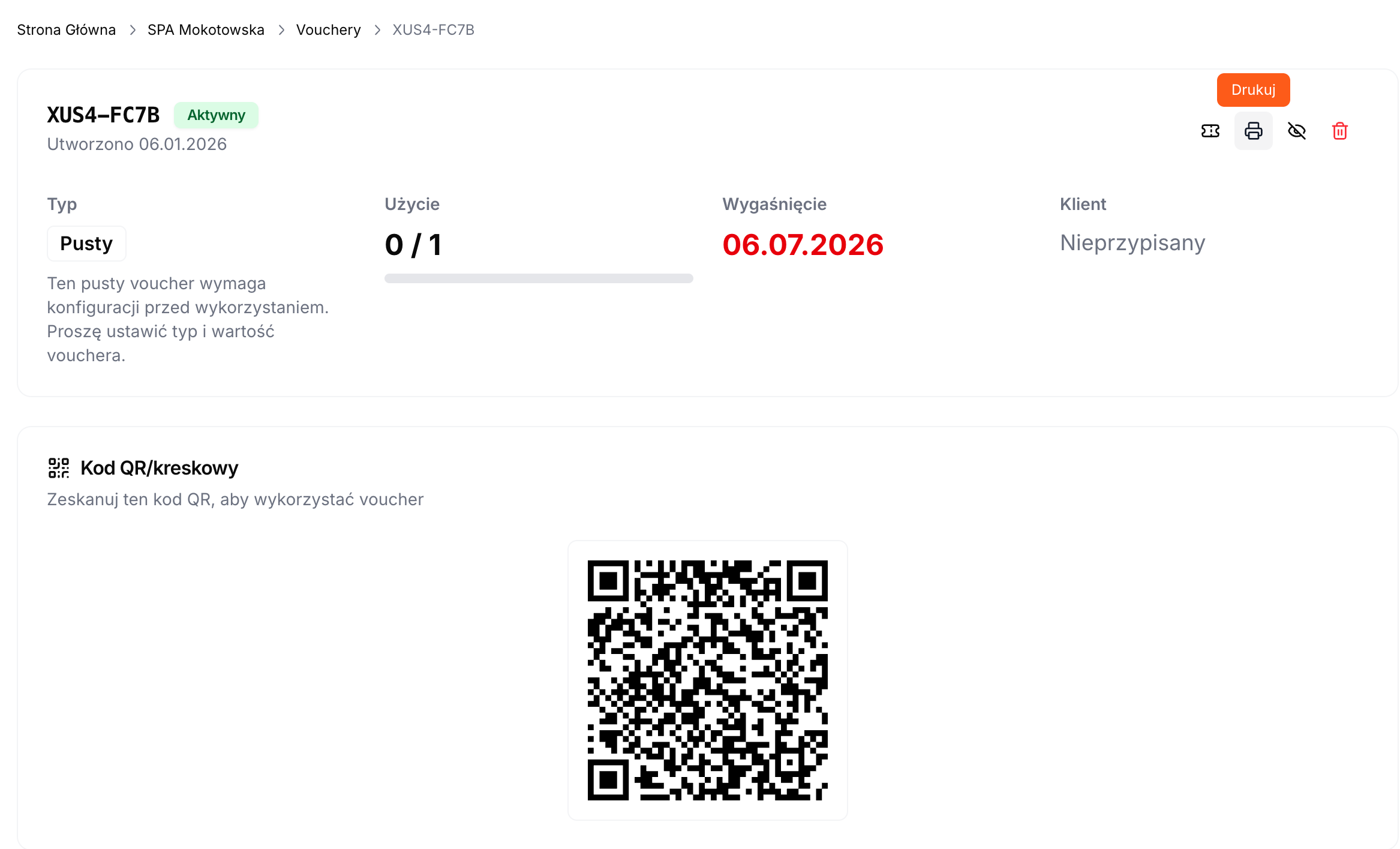
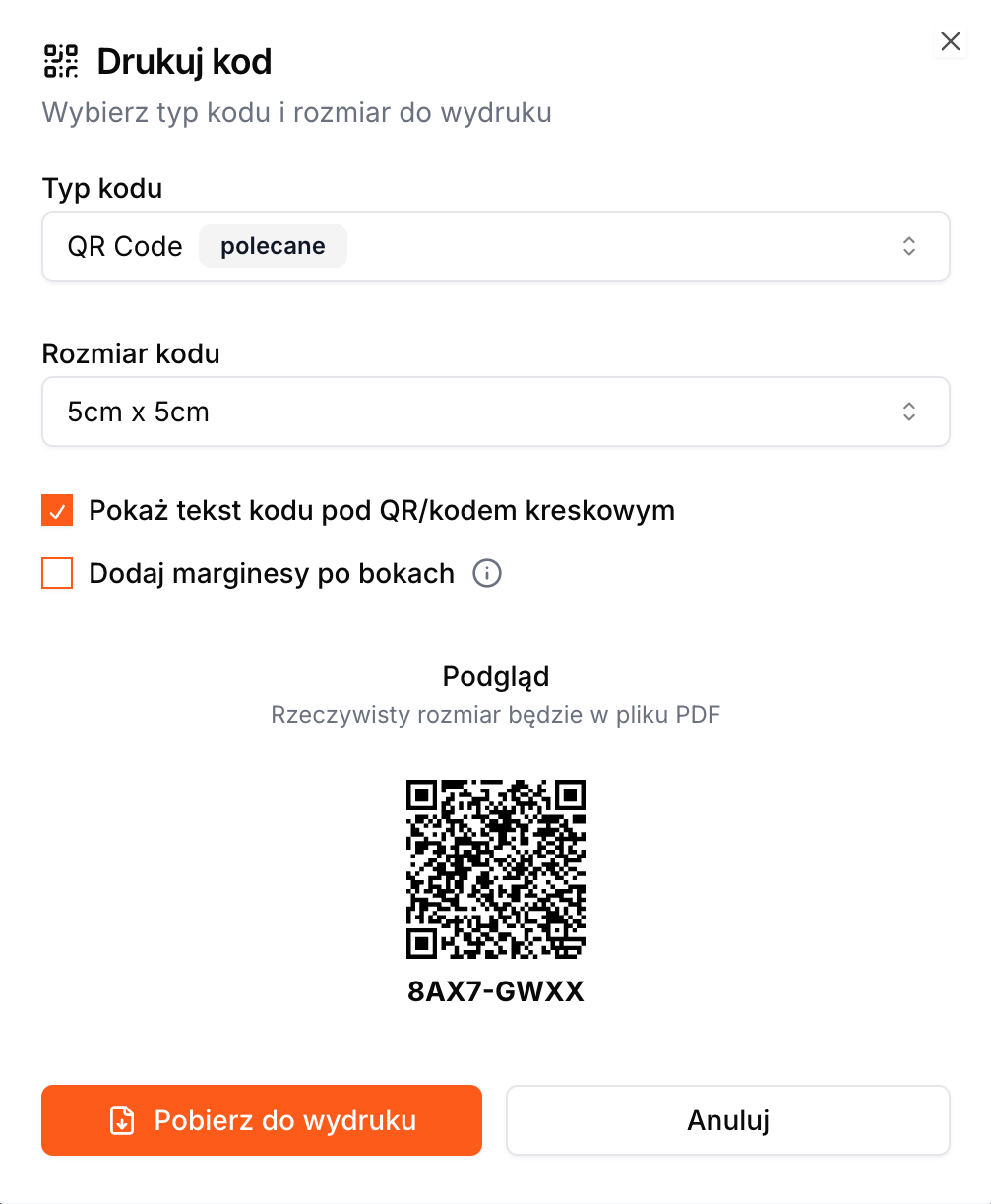
Ten krok służy do generowania samych kodów (np. do naklejenia na własne zaproszenia lub karty). Tutaj masz pełną kontrolę nad standardem i wymiarami:
1. Wybór typu kodu Możesz dopasować technologię do swoich czytników lub preferencji wizualnych. System dzieli kody na dwie kategorie:
-
Kody 2D: Do wyboru masz QR Code (oznaczony jako polecane), Aztec Code, Data Matrix oraz PDF417.
-
Kody Kreskowe (1D): Do wyboru masz Code 128 (oznaczony jako polecane), Code 39, EAN-13, EAN-8 oraz UPC-A.
2. Dostosowanie rozmiaru Aby wydruk idealnie pasował do Twojego projektu, wybierz jeden z predefiniowanych rozmiarów lub zdefiniuj własny:
-
Gotowe formaty: Szybki wybór popularnych wymiarów:
3cm x 3cm,5cm x 5cm,7cm x 7cmlub10cm x 10cm. -
Rozmiar niestandardowy: Wybierz tę opcję, aby ręcznie wpisać szerokość i wysokość w centymetrach (np.
70cm). -
Ważne: Dla kodów kwadratowych (jak QR), system automatycznie zablokuje proporcje, aby kod pozostał czytelny (zmiana szerokości automatycznie dostosuje wysokość).
5. Pobierz plik do wydruku
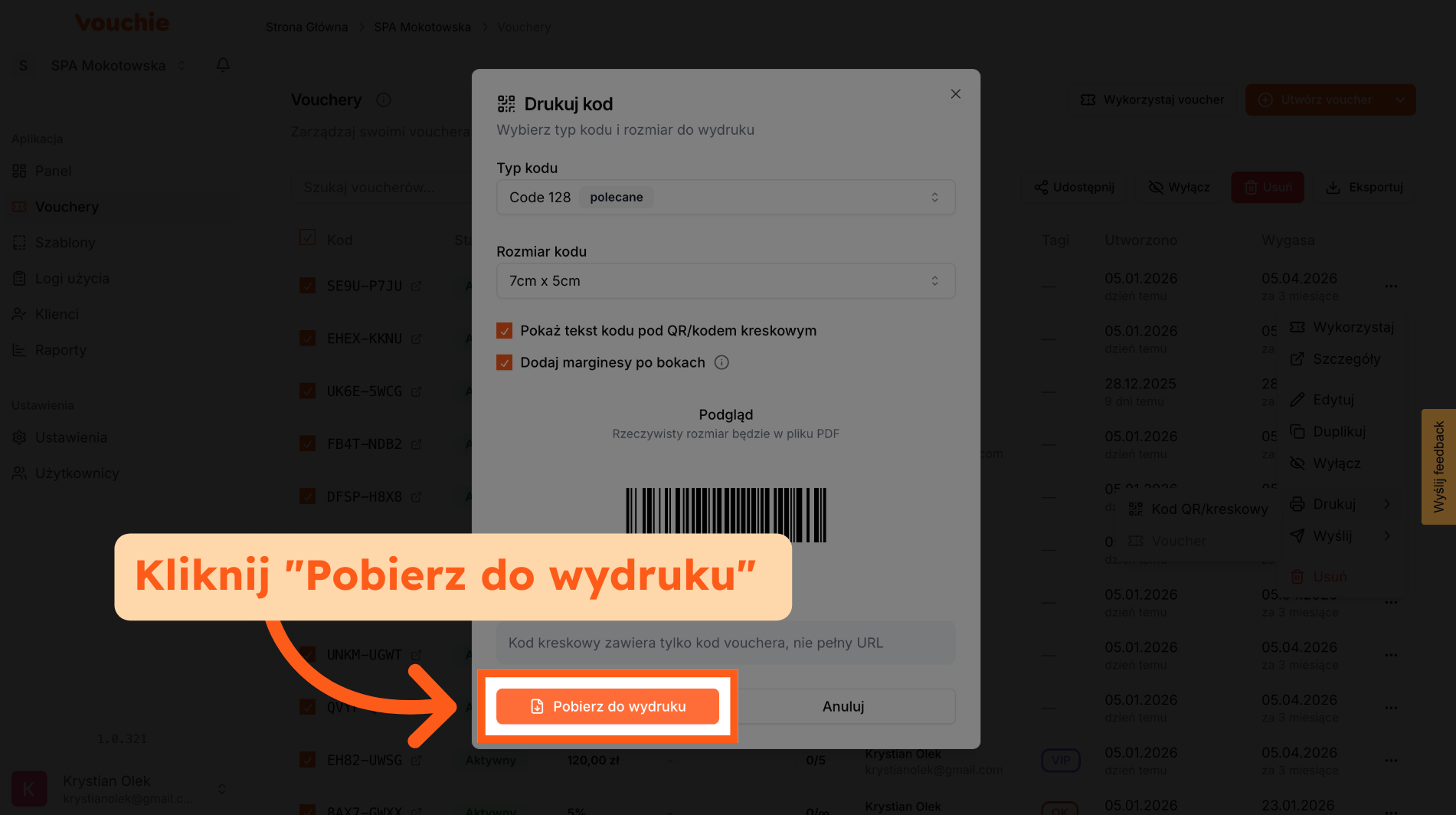
Kliknij przycisk Pobierz do wydruku, aby zapisać plik z voucherami gotowymi do druku.
6. Drukowanie masowe (Bulk Actions)
Aby przygotować większą partię voucherów jednocześnie:
-
Przejdź do Listy Voucherów.
-
Zaznacz
checkboxyprzy wybranych pozycjach. -
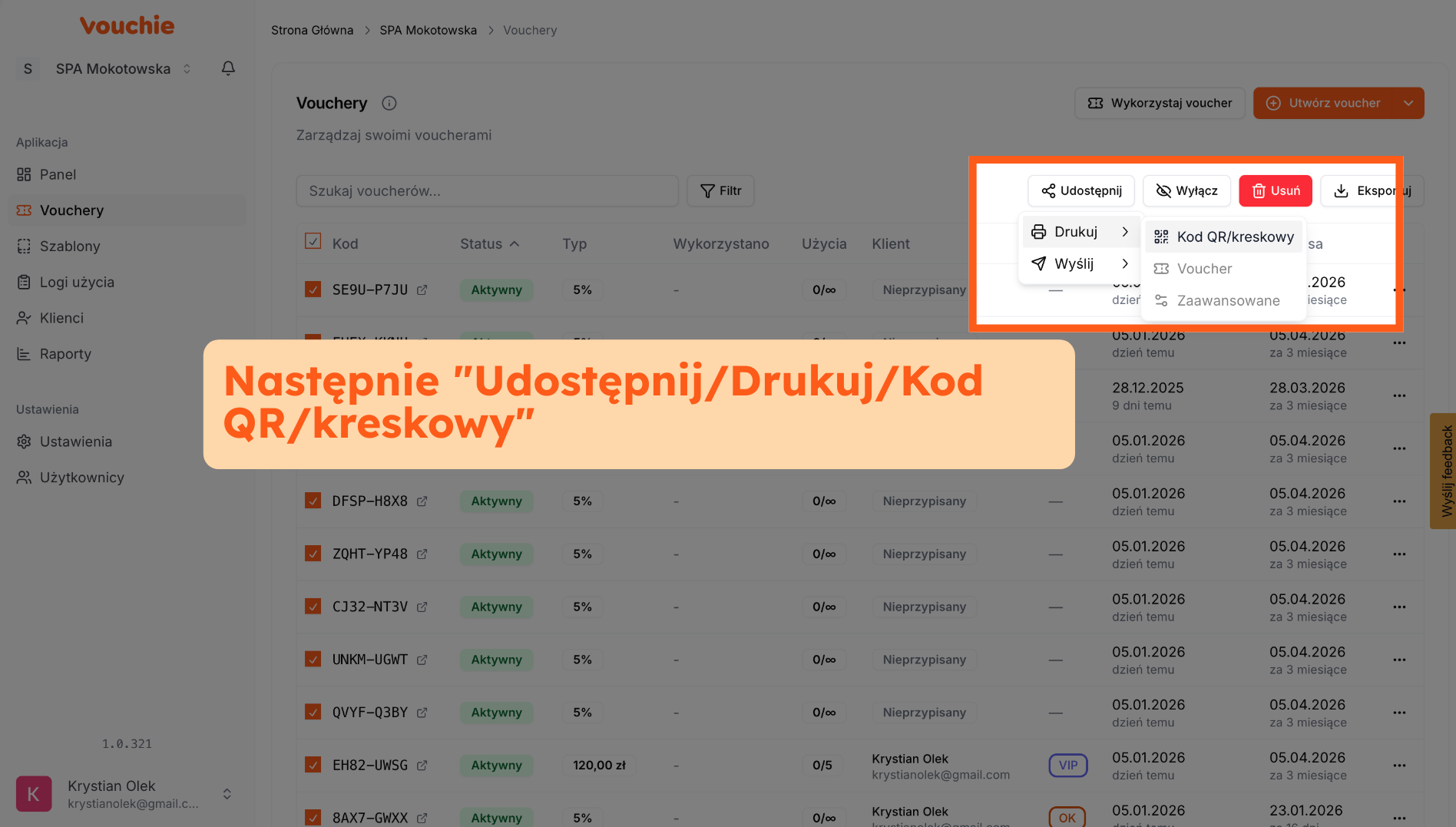
Kliknij przycisk Udostępnij na pasku akcji zbiorowych, a następnie wybierz Drukuj.
Następnie postępuj zgodnie według instrukcji powyżej.
7. Wybierz wszystkie vouchery z listy
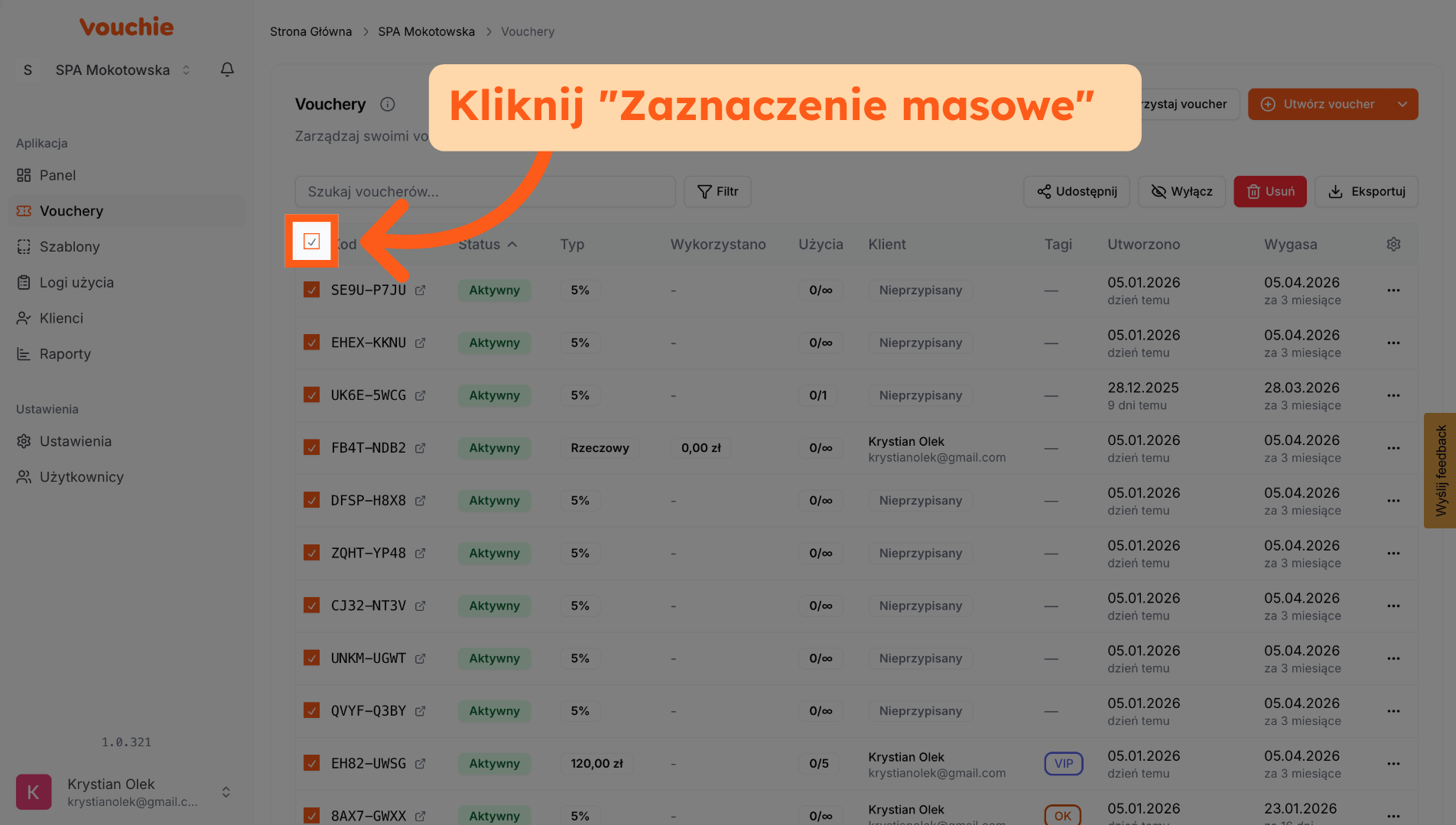
Kliknij Select all vouchers, aby zaznaczyć wszystkie vouchery dostępne do druku.
8. Wybierz masowe działanie
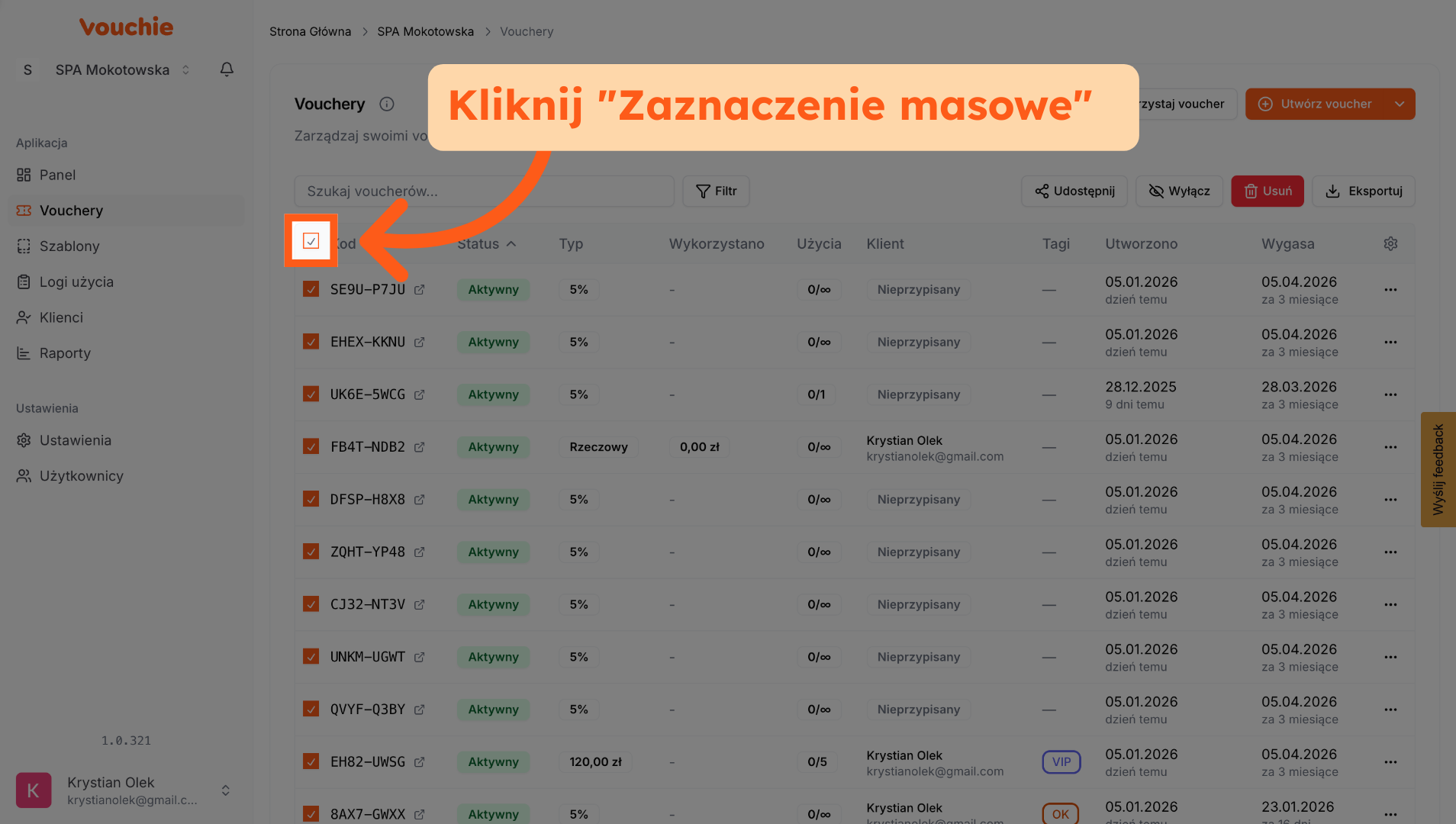
Kliknij ponownie Kod QR/kreskowy, aby zweryfikować ustawienia kodów na voucherach.
Po wykonaniu wszystkich kroków vouchery zostały poprawnie przygotowane i zapisane w pliku do druku. Możesz teraz przejść do fizycznego wydruku lub dalszej edycji voucherów w aplikacji.