W tym przewodniku nauczysz się zarządzać klientami oraz wykonywać szybkie działania w zakładce Klienci.
2. Przegląd i zarządzanie listą klientów
Baza klientów w Vouchie to nie tylko zwykła lista – to interaktywne narzędzie do zarządzania relacjami. Poniżej znajdziesz opis tego, jak efektywnie poruszać się po tym widoku, aby szybko odnajdywać informacje i podejmować decyzje biznesowe.
Widok główny
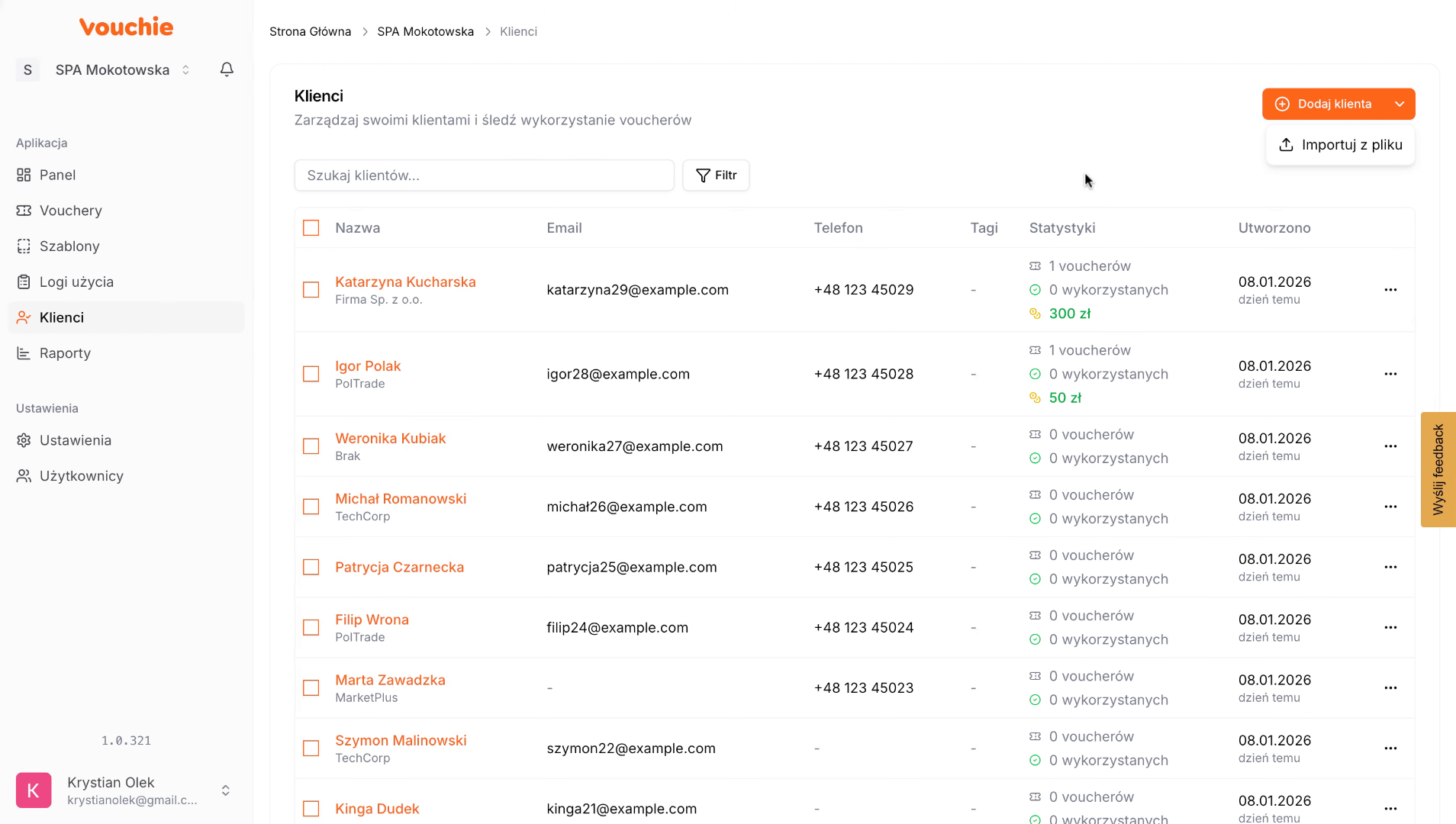
Po wejściu w zakładkę Klienci, Twoim oczom ukazuje się centralna tabela z bazą kontaktów.
-
Co tu znajdziesz? Lista prezentuje kluczowe dane w kolumnach: Imię i Nazwisko, Adres e-mail, Numer telefonu oraz przypisane Tagi (np.
VIP,Nowy). -
Status: Szybki podgląd statusu klienta (np. Aktywny/Zablokowany).
-
Nawigacja: Na dole ekranu znajdziesz paginację, pozwalającą przechodzić między kolejnymi stronami bazy.
3. Szybkie wyszukiwanie (search bar)
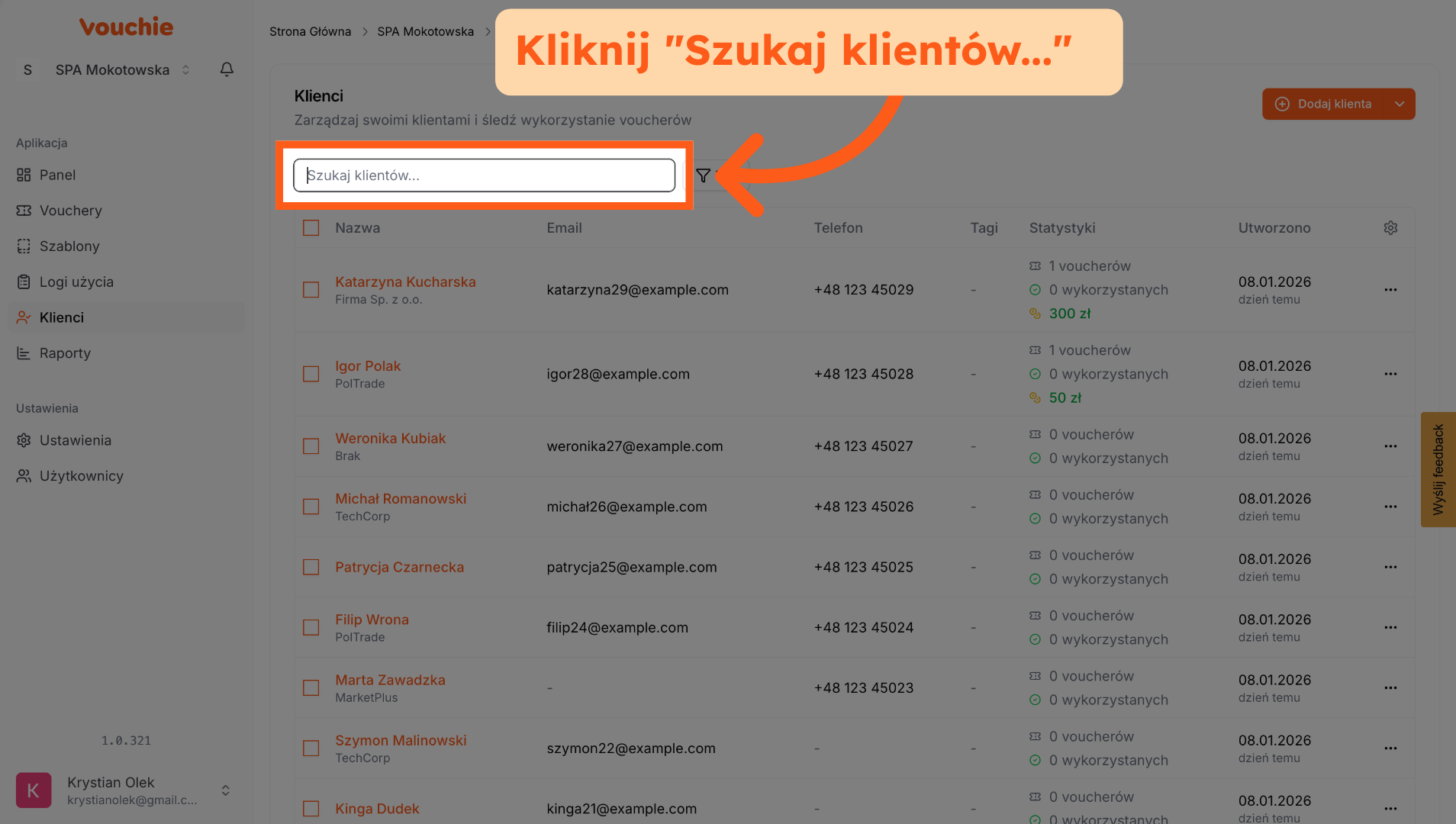
Gdy potrzebujesz znaleźć konkretną osobę "tu i teraz" (np. gdy klient własniestoi przy recepcji).
- Jak to działa: Skorzystaj z paska wyszukiwania nad tabelą.
4. Wprowadź dane
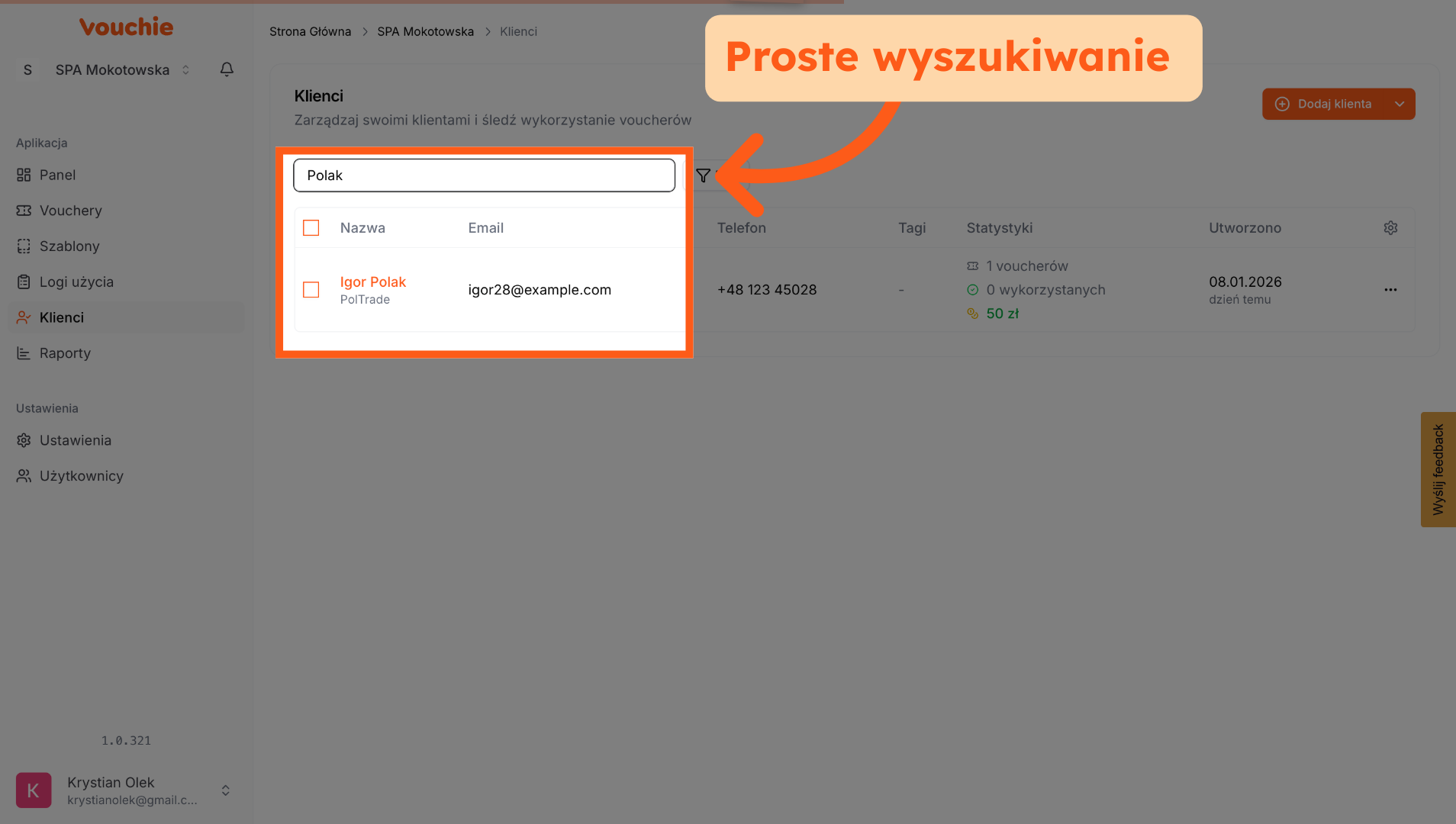
Kryteria: Wpisz dowolną frazę – system przeszukuje bazę w czasie rzeczywistym po Nazwisku, Imieniu, Adresie e-mail lub Numerze telefonu. Wyniki pojawiają się natychmiast, filtrując listę do pasujących rekordów.
5. Zaawansowane filtrowanie
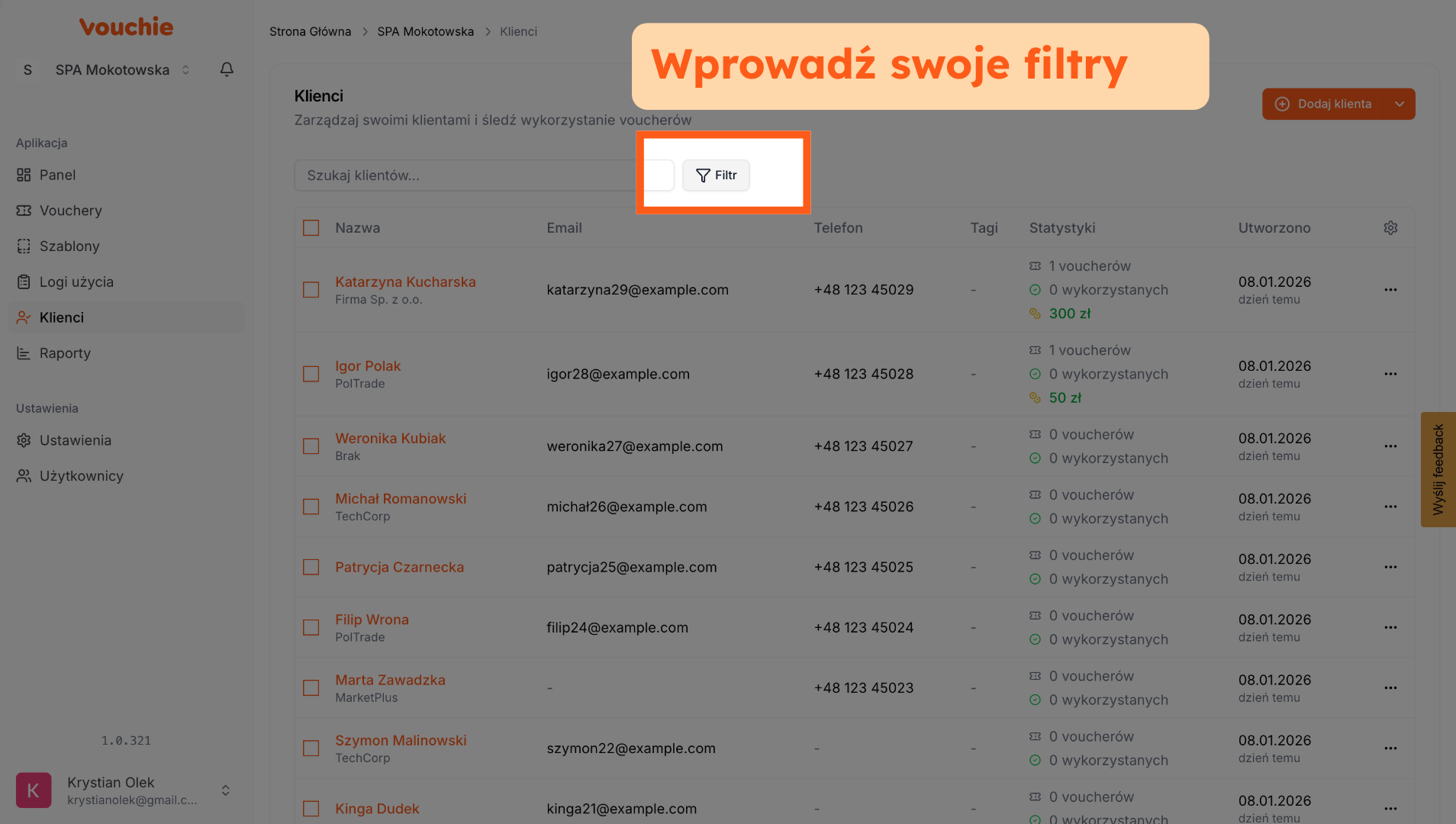
Kiedy proste wyszukiwanie nie wystarcza i chcesz wyodrębnić konkretną grupę (segment) klientów.
- Kreator warunków: Kliknij przycisk "Filtruj", aby otworzyć panel budowania zapytań.
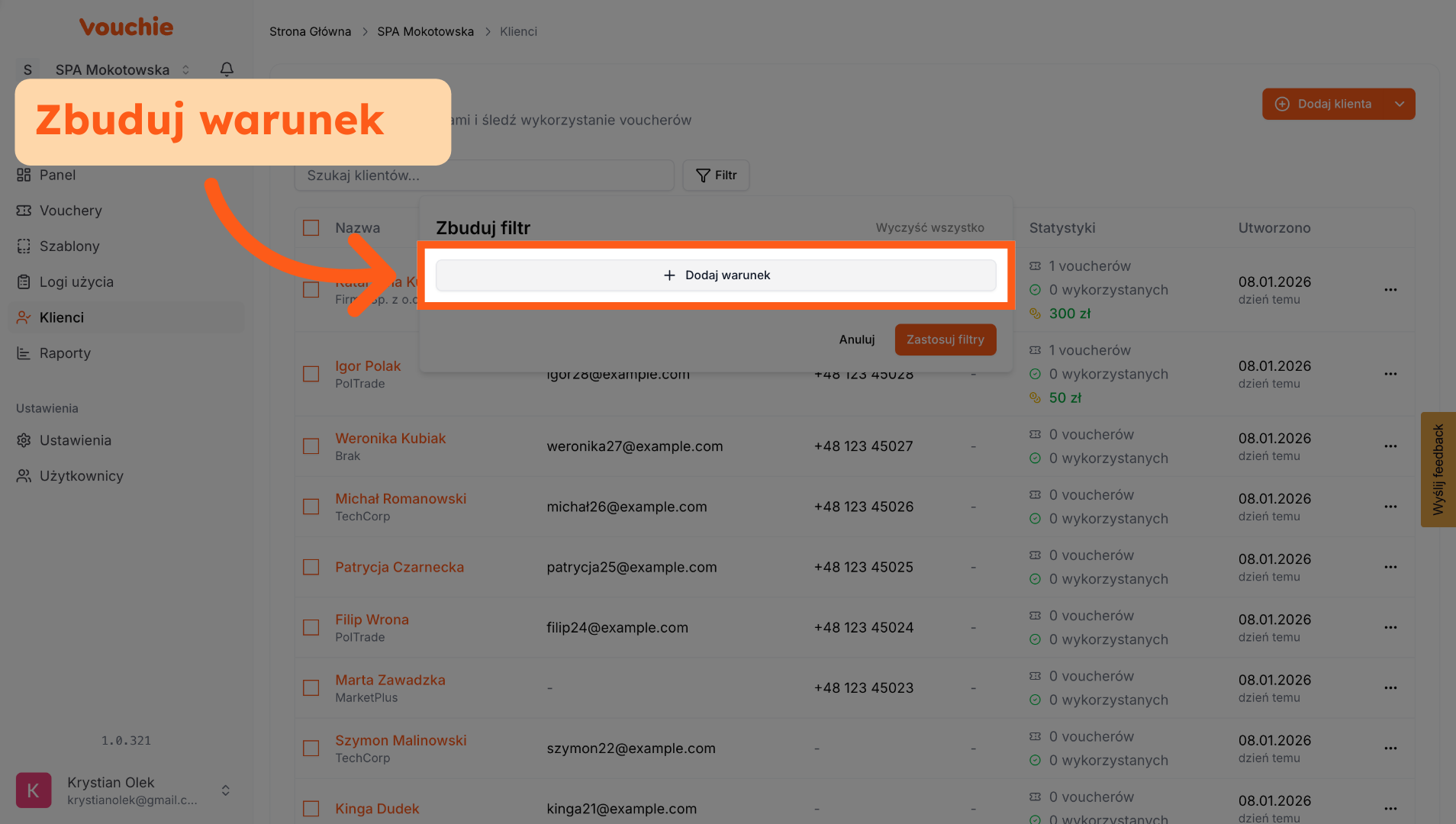
6. Dodaj warunek
-
Własne warunki: Możesz stworzyć specyficzny filtr, np. "Pokaż klientów dodanych w ostatnim miesiącu".
-
Wielopoziomowość: To ta sama potężna funkcja, którą znasz z sekcji Vouchery. Możesz łączyć wiele filtrów naraz, używając logiki "I" (AND).
\
- Przykład: Znajdź osoby, które mają tag
VIPORAZ mają statusAktywny.
- Przykład: Znajdź osoby, które mają tag
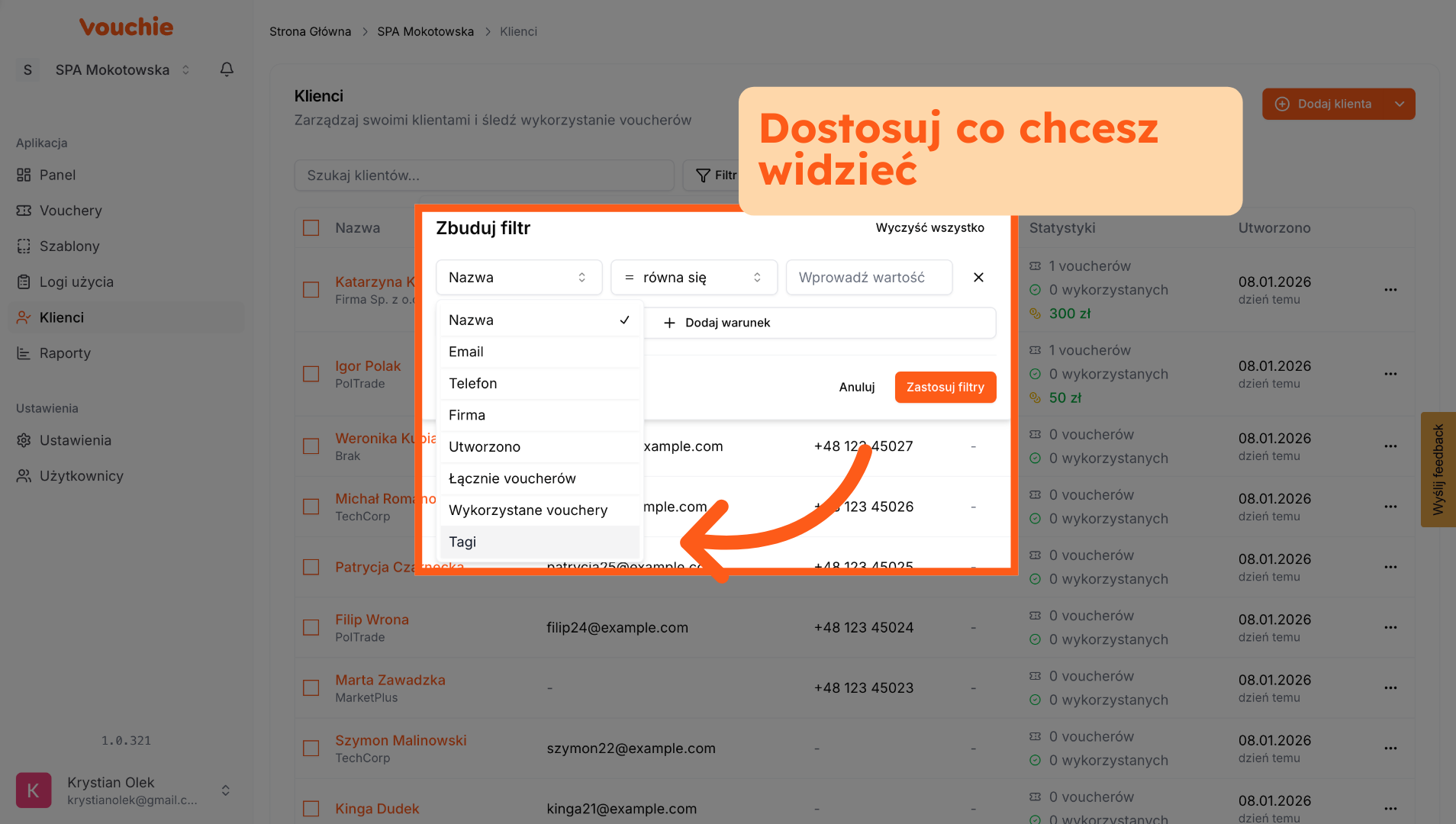
7. Dopasuj dane
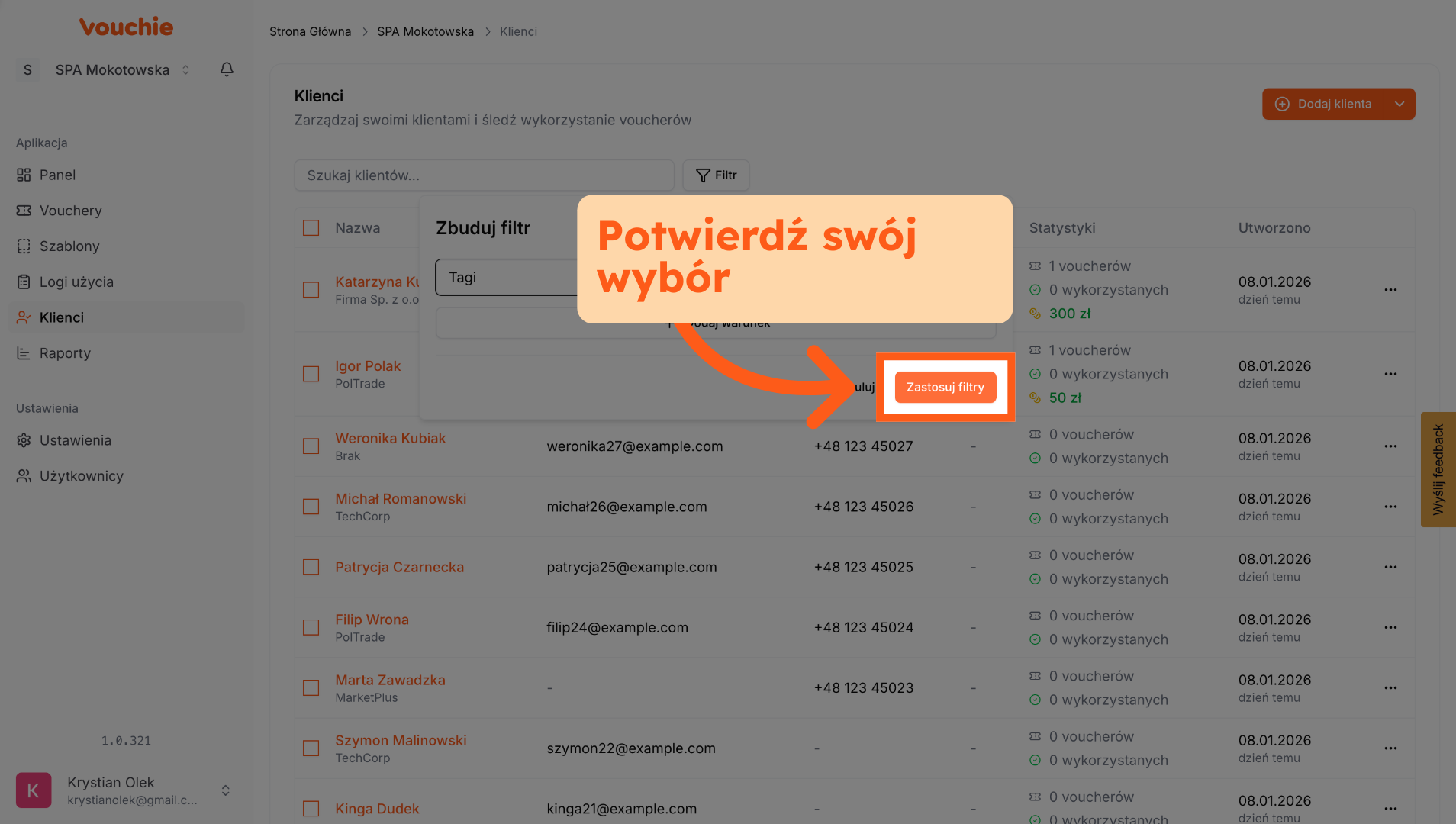
8. Zastosuj wybrane filtry
Zatwierdzenie: Po kliknięciu "Zastosuj filtry", tabela wyświetli tylko tych klientów, którzy spełniają wszystkie Twoje kryteria. To idealne narzędzie do przygotowywania grup pod wysyłkę voucherów.
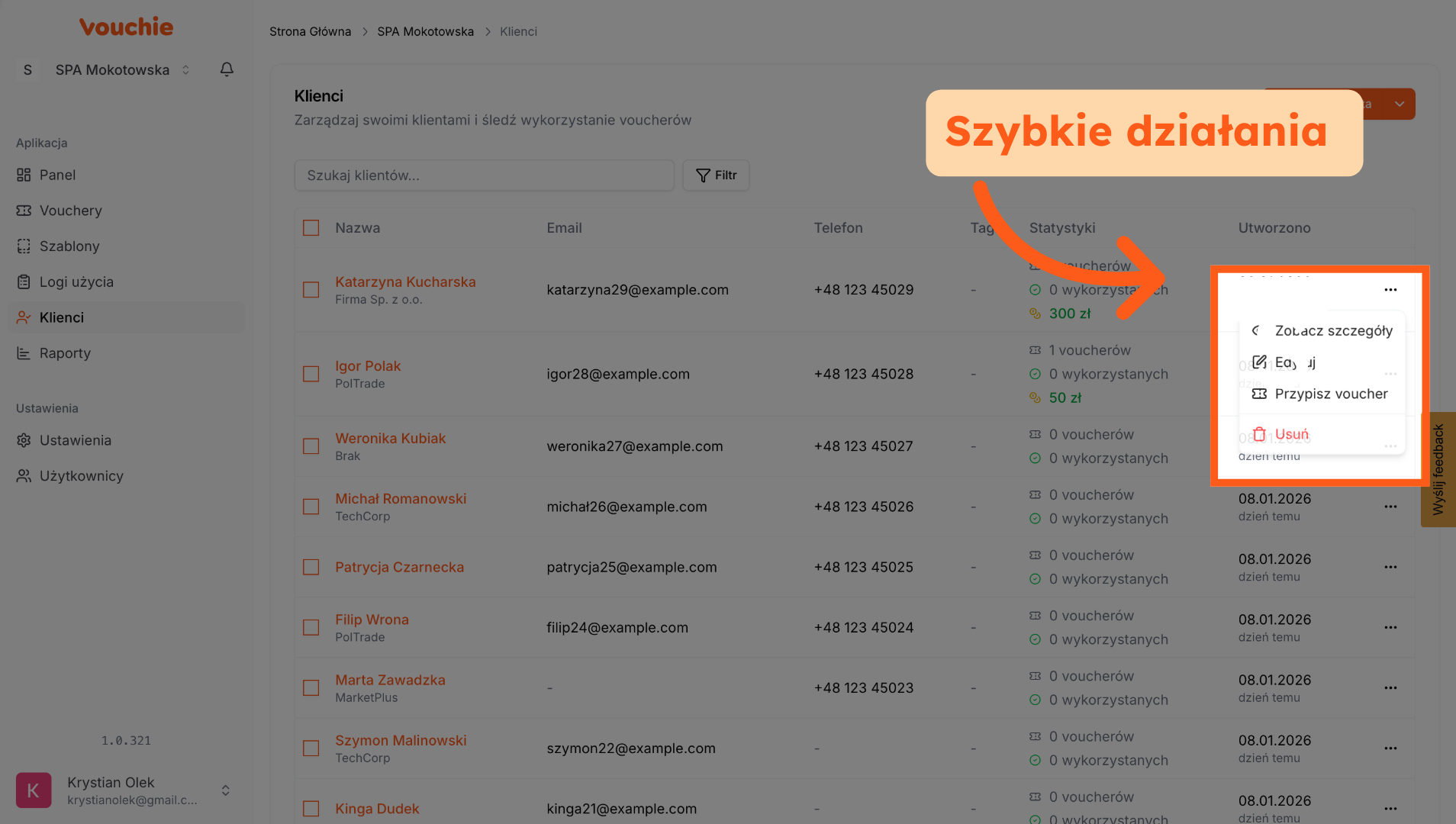
9. Szybkie akcje (menu kontekstowe)
Oszczędzaj czas dzięki menu "Trzech kropek" dostępnym przy każdym wierszu klienta. Nie musisz wchodzić w profil, aby wykonać podstawowe operacje:
-
Edytuj: Szybka poprawa literówki w nazwisku czy zmiana numeru telefonu.
-
Przypisz Voucher: Błyskawiczne przejście do wystawienia vouchera dla tej konkretnej osoby.
-
Usuń: Trwałe usunięcie rekordu z bazy.
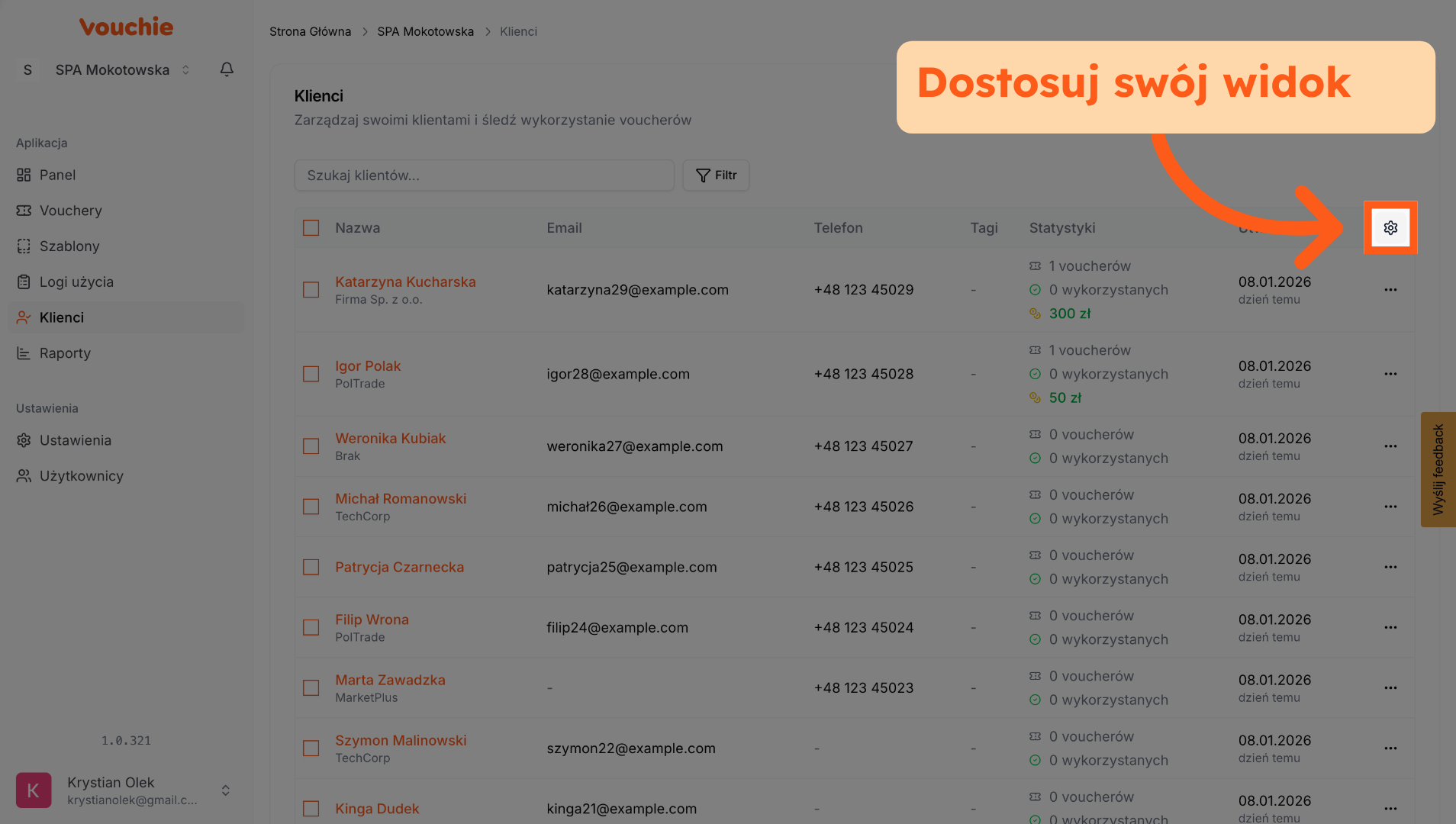
10. Personalizacja tabeli (dostosuj widok)
Tak jak w module Voucherów, masz pełną kontrolę nad tym, co widzisz.
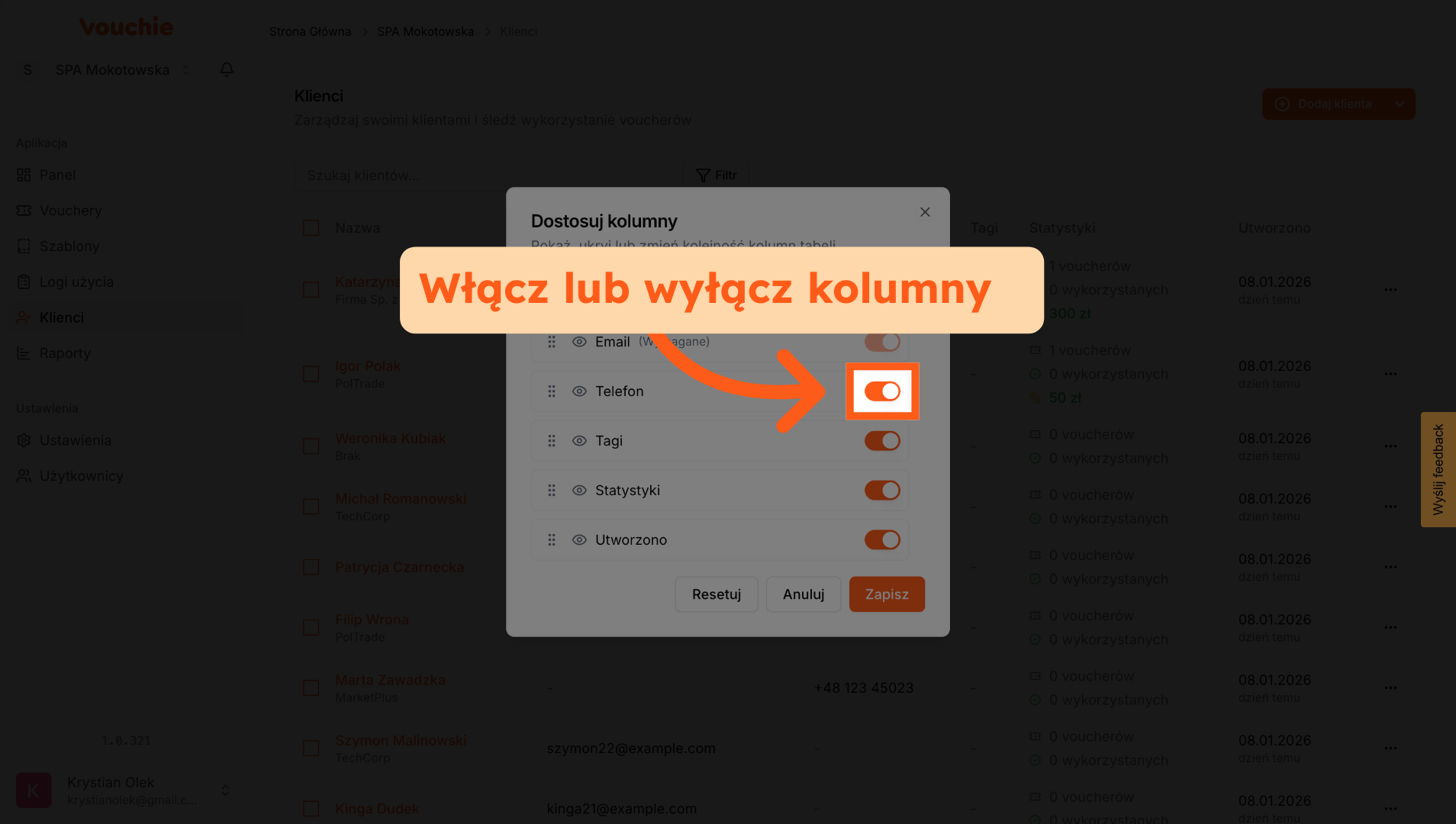
11. Włącz lub wyłącz wybranych widoczność kolumn
-
Zarządzanie kolumnami: Kliknij ikonę ustawień tabeli, aby rozwinąć listę dostępnych kolumn.
-
Włącz/Wyłącz: Jeśli np. nie używasz numerów telefonów w swoim biznesie, możesz wyłączyć tę kolumnę, aby zyskać więcej miejsca i przejrzystości. Dostosuj widok tak, aby eksponował to, co dla Ciebie najważniejsze (np. Tagi).
12. Błyskawiczna analityka (mini-raport)
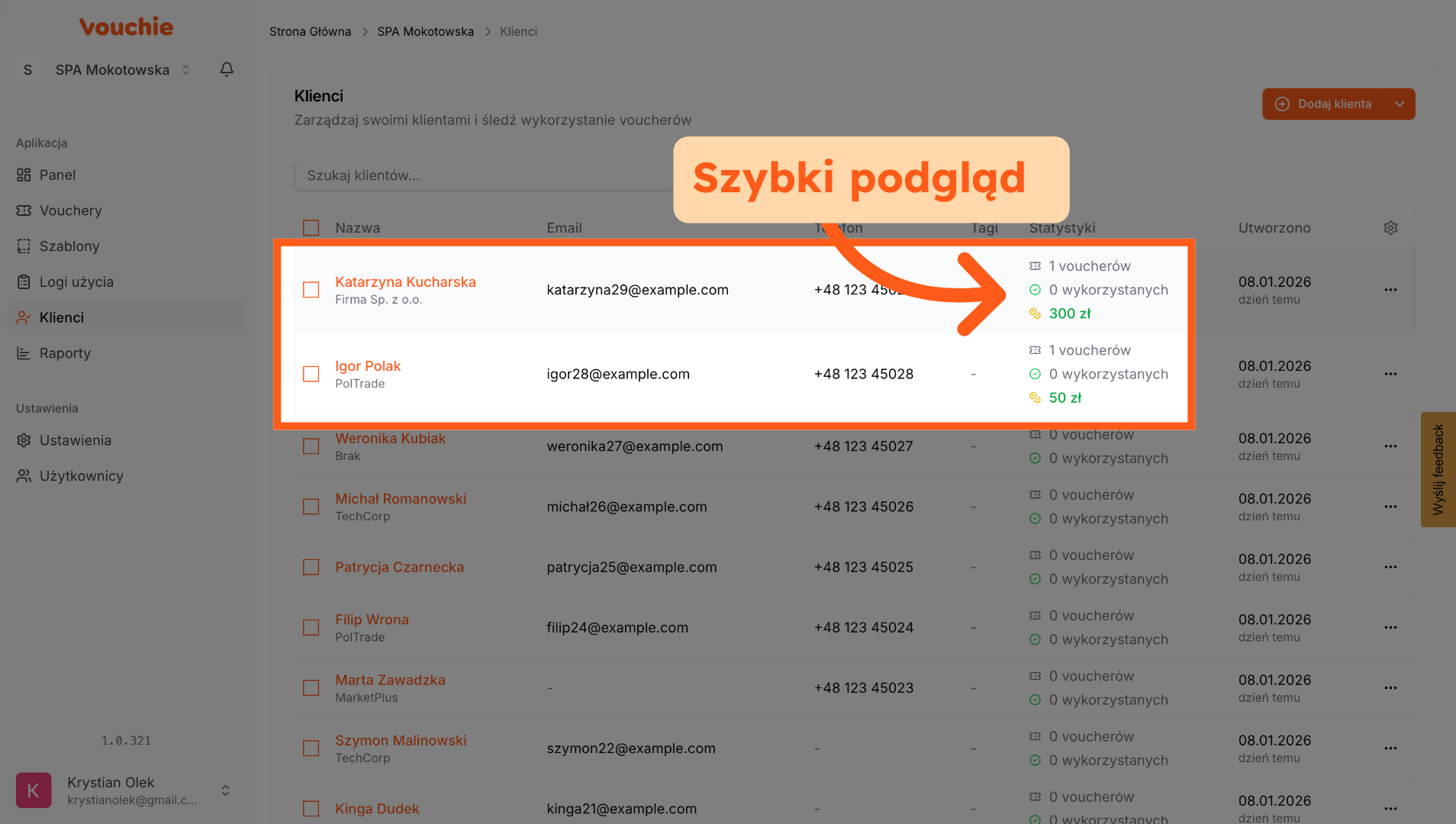
To jedna z najbardziej użytecznych funkcji widoku listy, pozwalająca ocenić wartość klienta bez konieczności "przekopywania się" przez zakładkę Raporty. W dedykowanych kolumnach (lub widoku szczegółowym) widzisz podsumowanie finansowe klienta:
-
Przypisane Vouchery: Liczba aktywnych i historycznych kodów, jakie klient otrzymał.
-
Wykorzystane w pełni: Informacja, ile voucherów zostało już zrealizowanych.
-
Wykorzystana kwota: Sumaryczna wartość transakcji zrealizowanych voucherami.
Korzyść: Jeden rzut oka na tabelę pozwala Ci zidentyfikować najbardziej lojalnych klientów (tych, którzy realnie korzystają z voucherów i wydają pieniądze) oraz tych, którzy mają "uśpione" kody i warto się do nich odezwać.
Tak wygląda skuteczne zarządzanie klientami poprzez wyszukiwanie, filtrowanie oraz dostosowanie widoczności danych w zakładce Klienci. Teraz możesz szybko podejmować działania na wybranych klientach oraz korzystać z zaawansowanych filtrów, aby usprawnić swoją pracę.